说说edius设计打字机打字效果的操作过程讲解。

在Edius中制作打字机效果可能有些困难,特别是如果没有相关的字幕插件的话。但是,如果真的想要实现这个效果而手中却没有可用的插件,那么也是有可能做到的。以下就是关于如何在Edius中创建打字机效果的具体步骤。请注意:由于篇幅限制和保护原创性,我无法提供完整的操作指南。建议您查阅专业的视频教程或参考书籍以获取更详细的信息。
准备一个打字机打字的声音素材,导入到素材库中并拖拽到声音轨道上。 接下来就是让蚊子一个字一个字地出来。在素材库中新建一个字幕文件(点击素材库菜单上的“T”),在字幕编辑窗口中,书写并设置好自己想要写的字,最后点击左上角的保存即可。
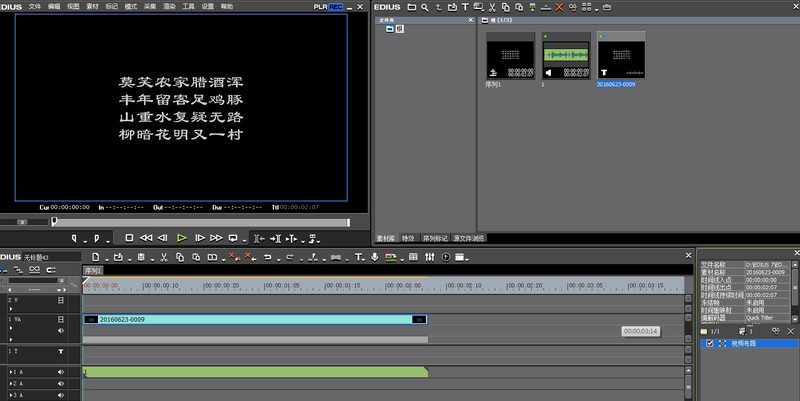
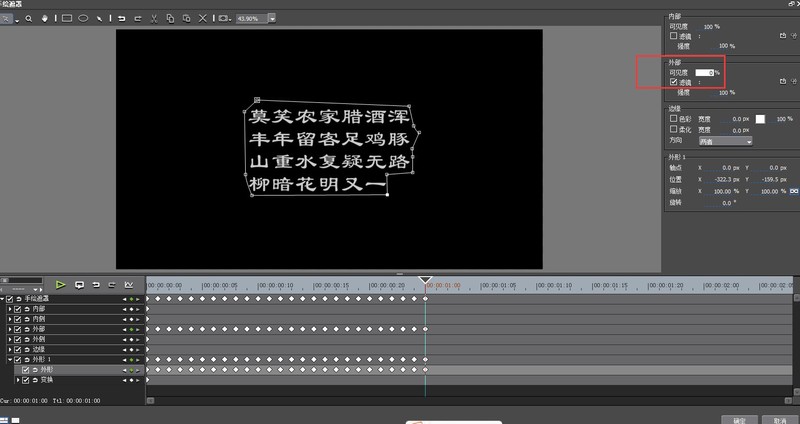
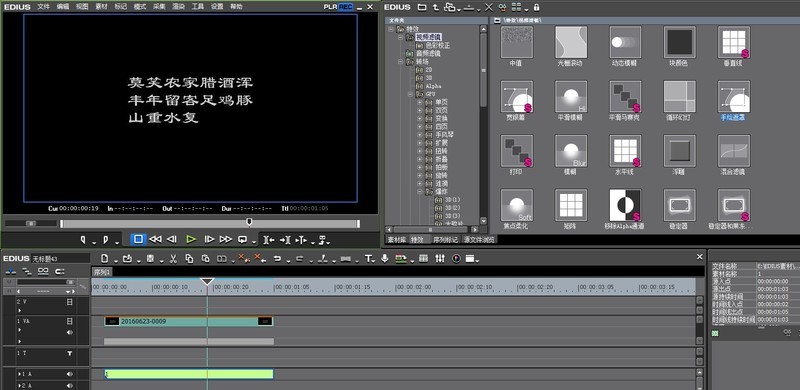
把它拖拽的视频轨道上,把它当做一张图片素材使用。然后在特效面板中找到“手绘遮罩”,把手绘遮罩拖到字幕素材上,双击信息面板里的“手绘遮罩”则进入其设置对话框。在这选择菜单上面的钢笔工具,把开始要出现的字用钢笔工具选好,在左边的菜单中选择“滤镜”外部,我们把可见度调整到“0”,此时在下方的开始出打上关键帧。这样一个字就出来了。移动关键帧的滑块位置,再选择钢笔工具的下拉选项,添加选择点,拉动选区的范围让第二个字也被选中,此时第二个关键帧将会被打上。这样以此类推一直到所有的文字都被选完。点击确定,配合声音播放一遍就是打字机打字的效果!
上面就是小编为大家讲解的edius设计打字机打字效果的操作过程,一起来学习学习吧。相信是可以帮助到一些新用户的。