今天分享word将名单中姓名进行对齐排列的操作步骤。

在Word处理人员名单时,可能会出现姓名排列不整的问题,有损美观。以下是如何使用Word调整姓名对齐的教程。1. 打开包含名单的Word文档。2. 选中文本中的所有名字(Ctrl+A)。3. 在顶部菜单栏选择“开始”选项卡。4. 点击“段落”按钮,在下拉菜单中选择“对话框启动器”。5. 在弹出的窗口中,找到并点击“缩进和间距”标签页。6. 调整左、右、首行缩进以及悬挂缩进设置以达到所需的对齐效果。7. 单击“确定”关闭对话框,完成姓名对齐操作。
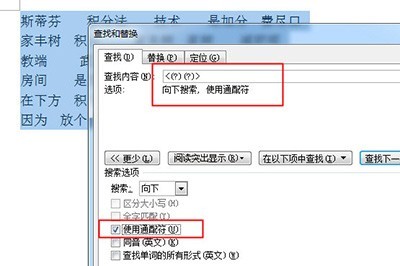
1、选择全部的名单,CTRL+F打开查找框,并输入<(?)(?)> 。
2、点击【更多】,在下方弹出来的附属框中勾选【使用通配符号】。
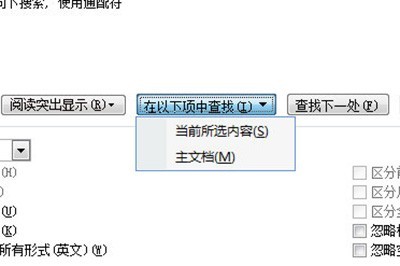
3、点击【在以下项中查找】在弹出的菜单中点击【当前所选内容】,最后关闭。
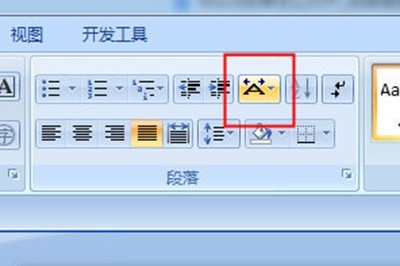
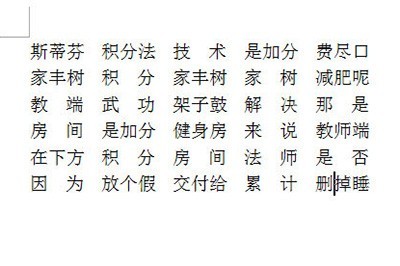
4、在开始栏中选择【中文版式】,在里面选择【调整宽度】,在新文字宽度中设置3字符。最后点击确定,一个排版整齐的名单就做好了!
还不了解word将名单中姓名进行对齐排列的操作步骤的朋友们,不要错过小编带来的这篇文章哦。