小编教你photoshop怎么给文字加粗?photoshop给文字加粗的方法。

本文将介绍如何在Photoshop中为文本添加粗体效果,适合对此感兴趣的朋友参考学习。 要实现这个功能,请按照以下步骤操作: 1. 打开你的Photoshop软件并导入你想要修改的图片。 2. 在工具栏上选择“横排文字”或“直排文字”,然后点击你需要更改字体的地方。 3. 当光标变成一个字母“A”的形状时,按住鼠标左键拖动以输入文本。 4. 点击菜单栏上的“窗口”选项卡,然后找到并打开“字符”面板。 5. 在“字符”面板中,你会看到一个名为“字形”的下拉框。在这个下拉框中,你可以选择不同的字体样式和大小。 6. 要使文本变粗,只需滚动到“字形”列表底部,并选择“粗体”。如果你找不到“粗体”,可以尝试选择其他类似的字体风格,如“黑体”、“加粗”等。 7. 更改完成后,记得保存你的工作。你可以通过点击文件菜单中的“另存为”按钮来完成这一步骤。 以上就是在Photoshop中为文本添加粗体效果的具体方法。希望对你有所帮助!
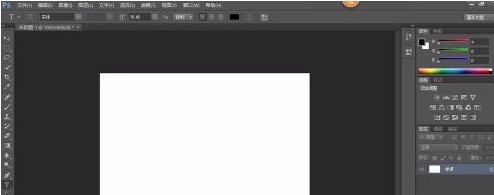
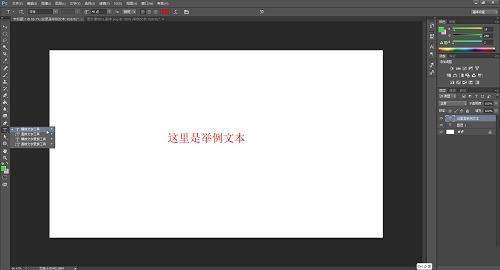
第一步:首先点击打开photoshop软件,可以调入一张图片,也可以按下Ctrl+N键创建一个画布,在界面左侧点击字母T图标然后在界面中点击一下可以输入文字内容,如下图所示。
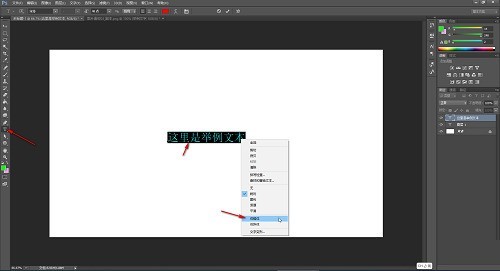
第二步:然后点击界面左侧的字母T图标后,选中需要加粗的文字,右键点击一下并在子选项中点击“仿粗体”,如下图所示。
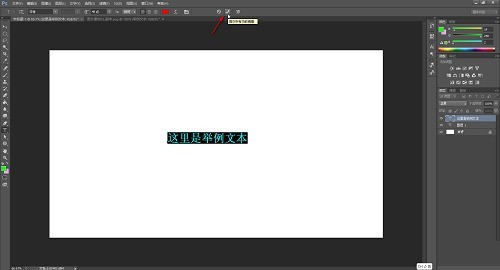
第三步:接着点击界面上方的√图标进行确认就可以了,如下图所示。
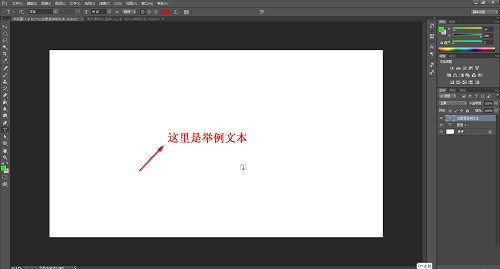
第四步:最后就可以看到成功将文字加粗了,如下图所示。
上面就是小编为大家带来的photoshop怎么给文字加粗的全部内容,更多精彩教程尽在ZOL下载。