教你photoshop cc 2018怎么绘制扇形?photoshop cc 2018绘制扇形教程。

下面是Photoshop CC 2018绘制扇形的具体步骤:首先打开软件,然后在工具栏中选择“椭圆工具”,接着点击并拖动鼠标来画出一个圆形;之后在菜单栏中选择“窗口”-“路径查找器”,再点击“添加形状向量”按钮,在弹出的对话框中选择“矩形工具”,并在画布上画出一个与圆形大小相同的矩形;最后将矩形移动到合适的位置,并调整其角度和位置即可完成扇形的绘制。 以下是重新编写的文字: 本篇文章详细介绍了如何使用Photoshop CC 2018绘制扇形。具体操作如下:首先启动该软件,然后通过选取"椭圆工具"创建一个圆形。接下来,转至菜单栏中的"窗口"选项卡,选中"路径查找器",并单击"添加形状向量"按钮。此时会弹出一个新的对话框,请在此处选用"矩形工具",并在画布上绘制一个与先前圆形尺寸相等的新矩形。将新矩形移至适当位置,并微调其角度及位置以确保最终效果符合预期。希望以上步骤能对你有所帮助!
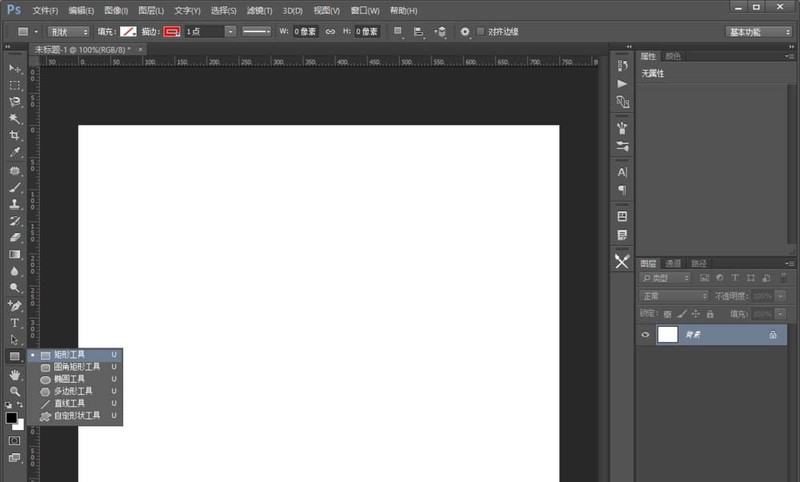
1、首先打开photoshop cc 2018软件,在左侧选择【矩形工具】,如下图所示。
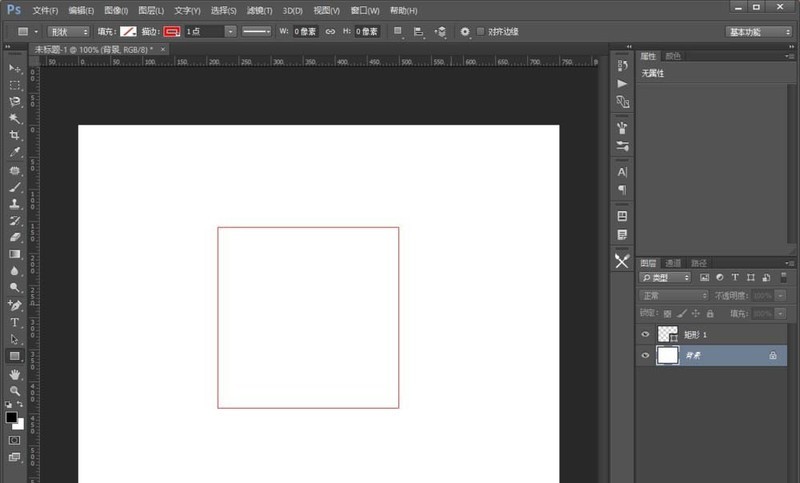
2、然后在画布中间绘制一个正方形,如下图所示。
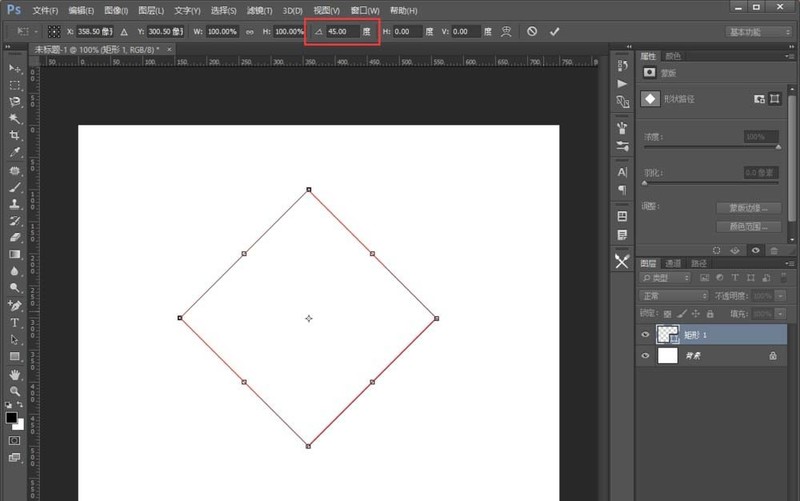
3、接着点击CTRL+T变换工具,在顶部属性栏中把旋转角度设置为45°,然后按回车键确认,如下图所示。
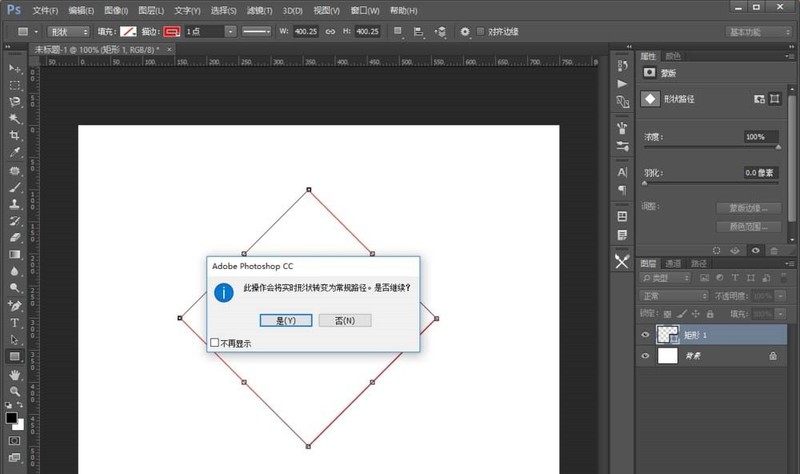
4、这时会提示你会变为常规路径,不用管它,直接点击【是】,如下图所示。
5、然后在左侧找到删除锚点工具,把最顶部的那个节点给删掉,如下图所示。
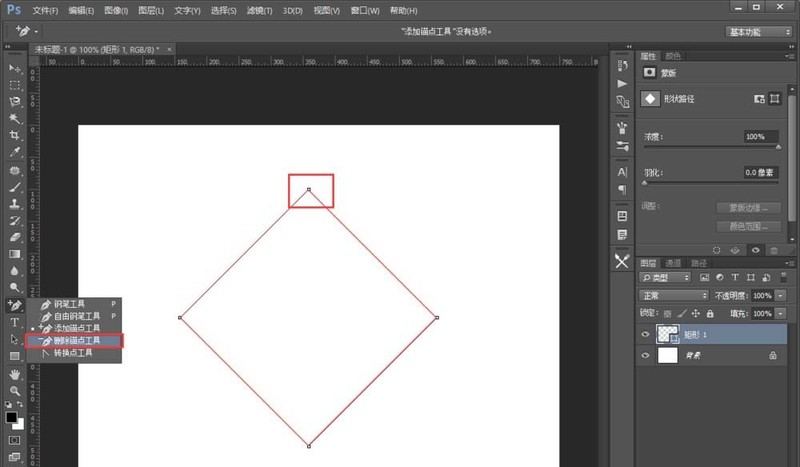
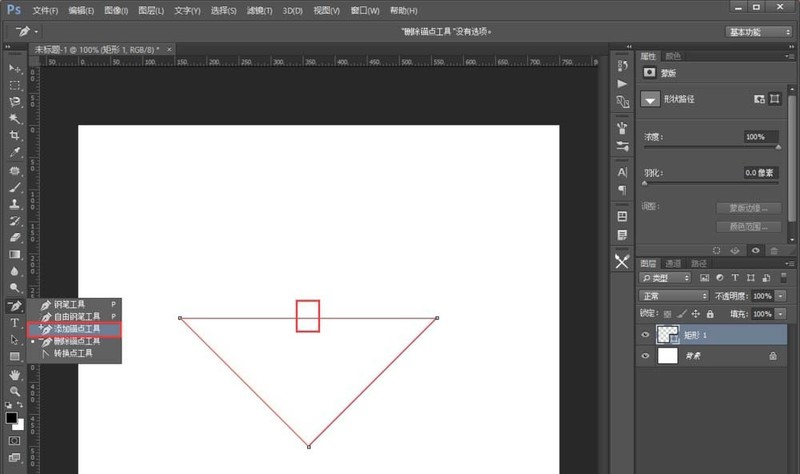
6、在左侧选择添加锚点工具,在刚才删除的地方重新添加一个锚点。可以看到这个锚点左边两边多了两只控制杆,如下图所示。
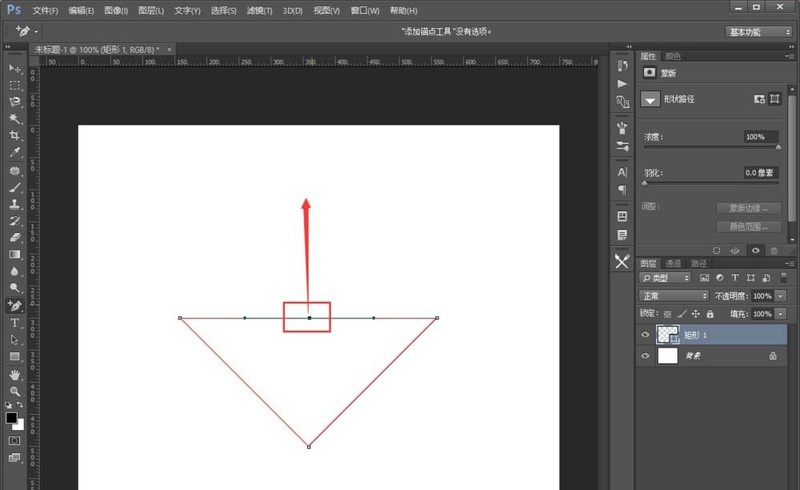
7、直接把添加的锚点往上移动一下,如下图所示。
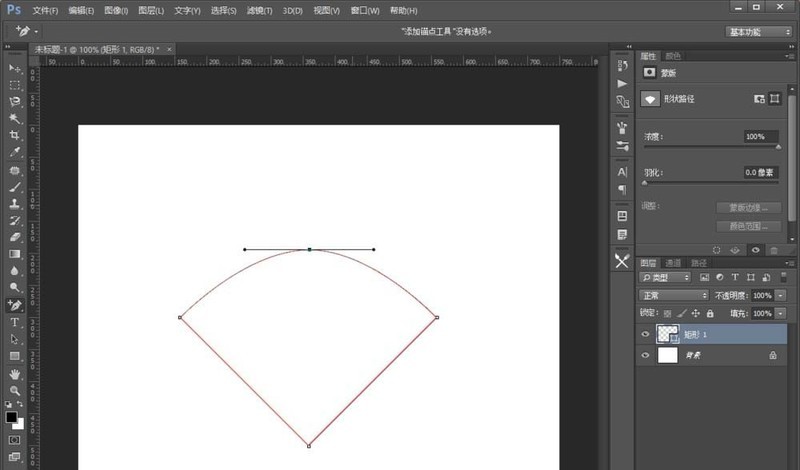
8、当移动到合适位置后,可以看到已经变成扇形了,如下图所示。
上面就是小编为大家带来的photoshop cc 2018怎么绘制扇形的全部内容,更多精彩教程尽在ZOL下载。