今天分享photoshop cc 2018如何显示辅助网格?photoshop cc 2018显示辅助网格的方法。

对于初学者来说,可能还不是很清楚Photoshop CC 2018中如何开启辅助网格功能。因此,下面就为大家详细介绍这个操作步骤,希望对大家有所帮助。 以下是重写的文字: 对于初次接触Photoshop CC 2018的新手用户来说,可能会不太熟悉如何启用辅助网格的功能。接下来的文章将详细讲解这一过程,希望能够帮助到您。
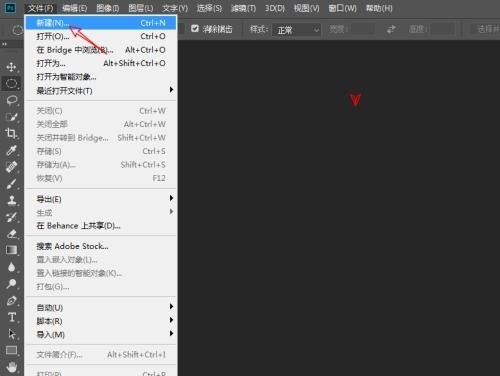
第1步:首先打开photoshop cc 2018,点击“文件>新建”命令,建立一个新的文档,如下图所示。
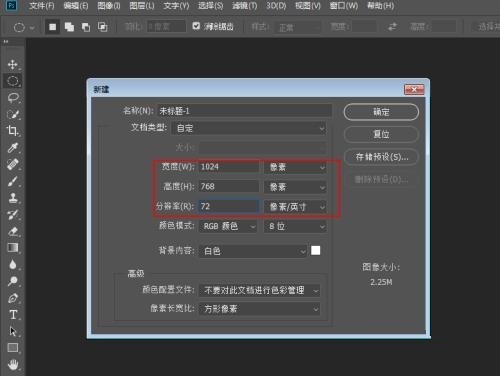
第2步:然后将文档尺寸设为“1024*768”,分辨率设为“72像素/英寸”,如下图所示。
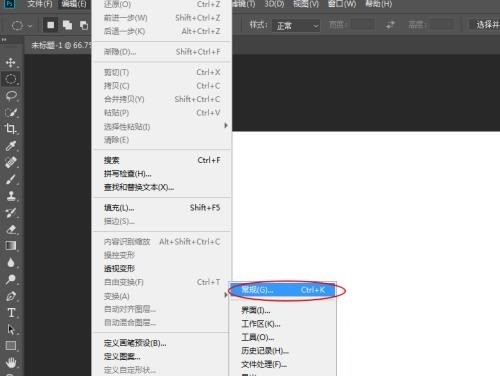
第3步:依次点击“编辑>首选项>常规”命令,调出常规设置面板,如下图所示。
第4步:切换至“参考线、网格和切片”选项菜单,单击鼠标左键即可,如下图所示。
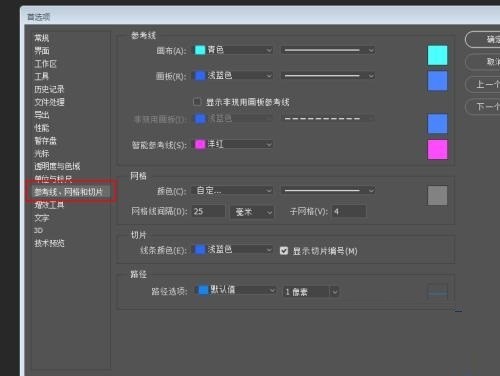
第5步:在这里我们将网格的间隔设为“5厘米”,子网格设为“1”,单击确定,如下图所示。
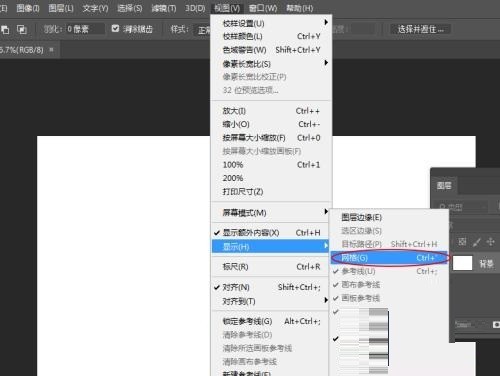
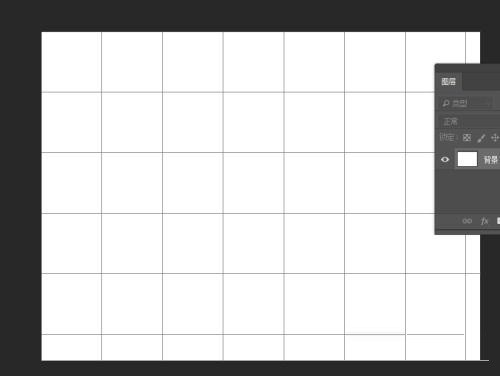
第6步:点击“视图>显示>网格”选项,显示出网格辅助,网络显示的效果,如下图所示。
上面就是小编为大家带来的photoshop cc 2018如何显示辅助网格的全部内容,更多精彩教程尽在ZOL下载。