分享萤石云视频怎么校正画面?萤石云视频校正画面的方法。

以下是校正萤石云视频画面的步骤: 1. 打开萤石云视频应用。 2. 选择要校正的画面。 3. 在屏幕下方找到“设置”选项并点击进入。 4. 在设置界面中找到“画质调整”或类似的选项,并点击进入。 5. 在画质调整界面中,可以进行亮度、对比度等参数的调节来校正画面效果。 6. 调整完成后,保存设置即可完成画面校正。 注意:具体操作可能会因不同版本的应用而略有差异,请根据实际情况进行操作。
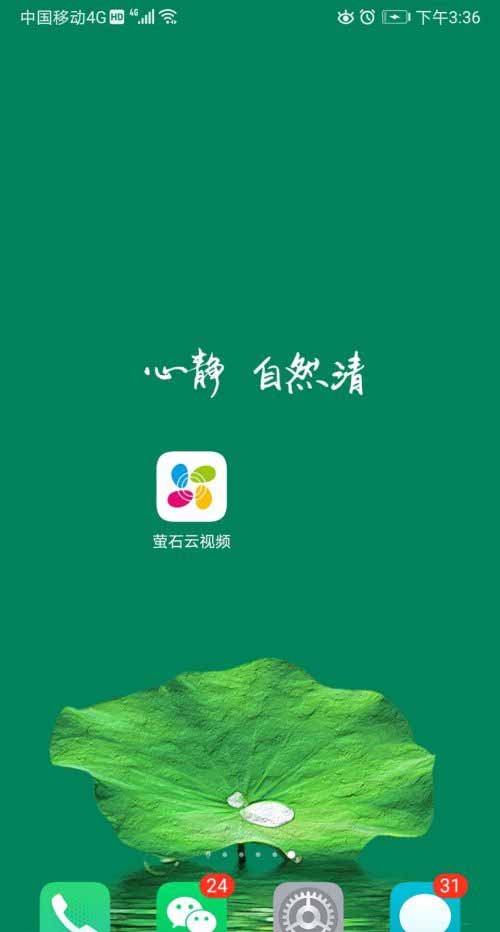
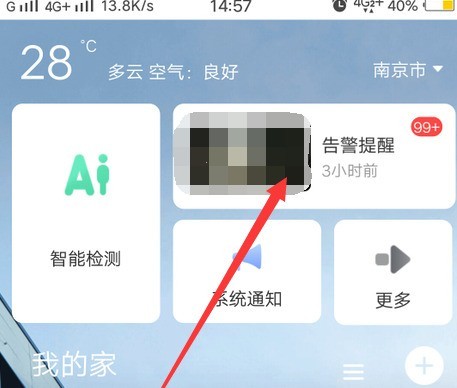
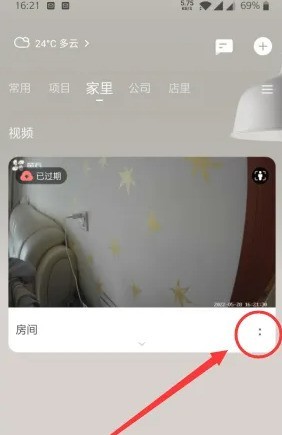
1、首先打开萤石云视频APP,在视频处,点击“:”图标,如下图所示。
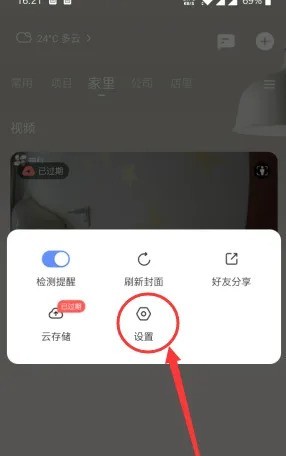
2、然后在跳出来的快捷设置窗口,点击“设置”图标,进入设置界面,如下图所示。
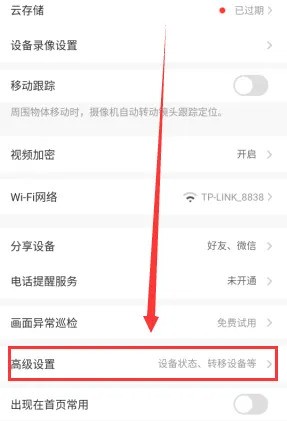
3、在设置界面,点击“高级设置”,进入高级设置界面,如下图所示。
4、在高级设置界面,点击“画面翻转”,如下图所示。
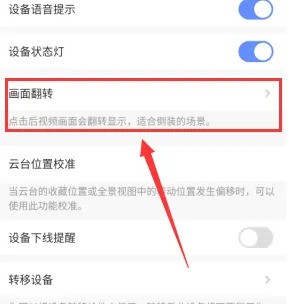
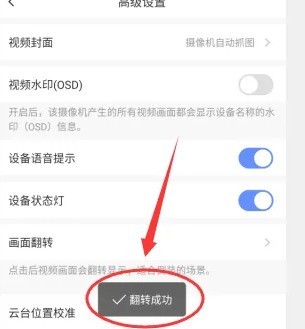
5、点击后出现“翻转成功”字样即可实现画面的翻转校正,如下图所示。
上面就是小编为大家带来的萤石云视频怎么校正画面的全部内容,更多精彩教程尽在ZOL下载。