我来教你腾讯会议云录制怎么导出?腾讯会议云录制导出教程。

以下是关于如何导出腾讯会议云录制的内容: 要导出腾讯会议云录制,请按照以下步骤操作: 1. 打开腾讯会议应用程序并登录您的帐户。 2. 在主界面上选择“我的”选项卡,并点击“设置”。 3. 滚动到底部,找到“录制与回放”部分,并确保该功能已启用。 4. 返回主界面,在顶部菜单中选择您想要查看和下载录制的会议。 5. 一旦进入会议页面,您可以看到一个名为“录制”的按钮。单击它开始录制。 6. 录制完成后,返回主界面并在底部菜单中再次选择相应的会议。 7. 点击“播放”,然后在视频下方找到“保存为MP4”或类似的链接。点击此链接以将录制文件保存到本地设备上。 8. 打开存储位置,找到刚刚保存的录制文件并将其复制到所需的位置即可完成导出过程。 请注意,不同的版本可能具有略微不同的用户界面和选项。如果您遇到任何问题,建议查阅相关文档或联系技术支持团队获取帮助。
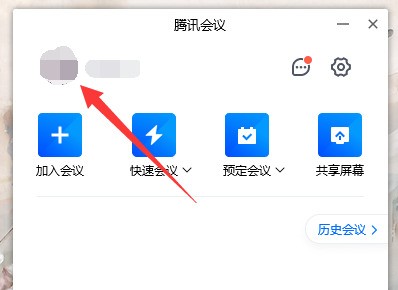
1、首先点击腾讯会议的“头像”,如下图所示。
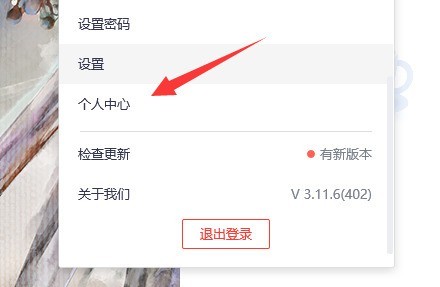
2、然后在弹出列表里找到“个人中心”,如下图所示。
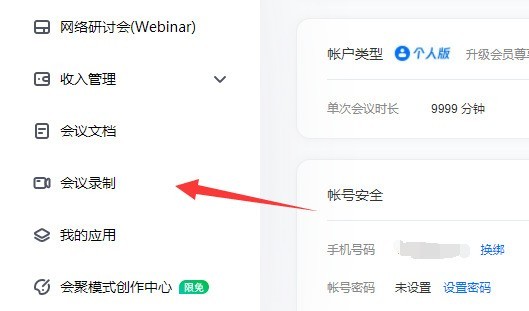
3、随后进入左边栏里面的“会议录制”功能,如下图所示。
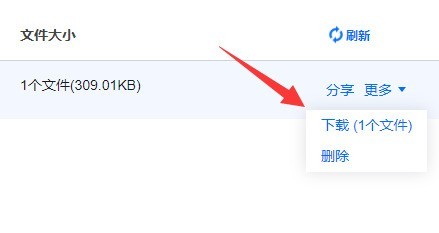
4、再找到录制的会议视频,并点击“更多”选择“下载”,如下图所示。
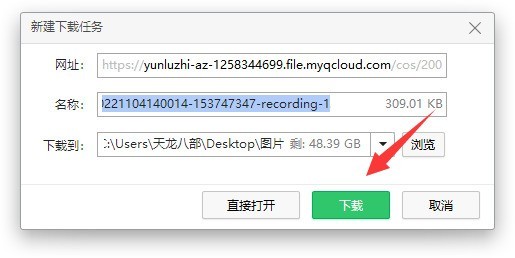
5、最后用浏览器创建下载任务并“下载”即可,如下图所示。
上面就是小编为大家带来的腾讯会议云录制怎么导出的全部内容,更多精彩教程尽在ZOL下载。