关于Zoom视频会议如何检测扬声器和麦克风?Zoom视频会议检测扬声器和麦克风教程。

以下是关于如何在Zoom视频会议上检测扬声器和麦克风的专业编辑版本: 如果你正在使用Zoom进行视频通话,并且不确定你的设备是否正确连接了扬声器或麦克风,请按照以下步骤操作。 首先,在打开Zoom后,点击屏幕右上角的“设置”图标(齿轮形状)。然后选择“音频设置”,在这里你可以看到一个列表,显示当前已连接的所有扬声器和麦克风。 如果某个设备未出现在此列表中,则可能没有正确安装驱动程序或者与电脑不兼容。在这种情况下,你可以在设备管理器中检查该设备的状态,以确定是否存在任何问题。 另外,确保所有设备都处于开启状态并且音量已经调至适当水平。这将有助于提高语音质量和减少噪音干扰。 希望这些信息对你有所帮助!如果有其他疑问,请随时联系我们。
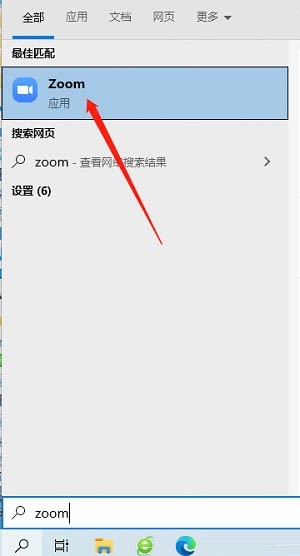
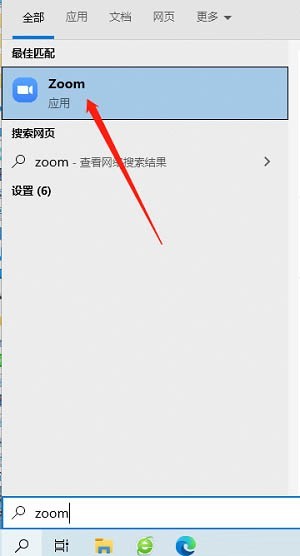
第一步:首先,找到并运行“Zoom”程序,如下图所示。
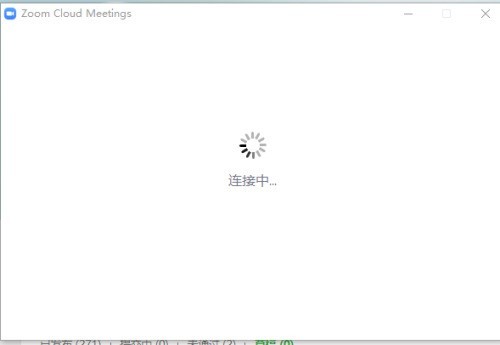
第二步:等待Zoom连接服务器,这个过程一般需要几秒钟,如下图所示。
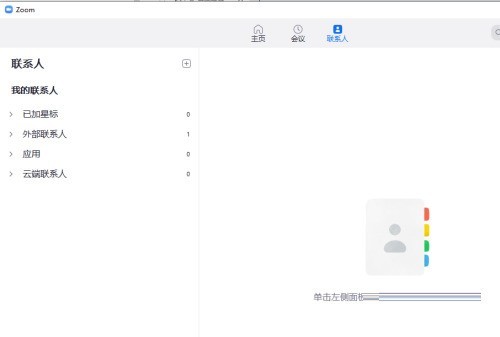
第三步:进入Zoom主界面,如下图所示。
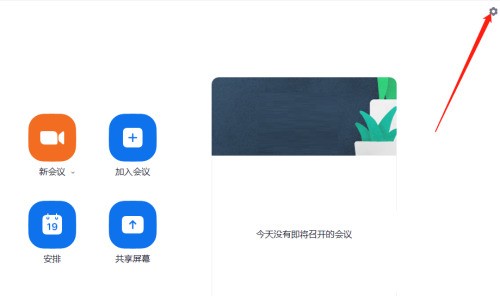
第四步:点击右上角的齿轮状设置图标,如下图所示。
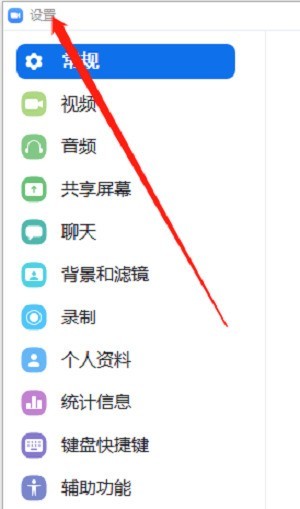
第五步:进入设置界面,如下图所示。
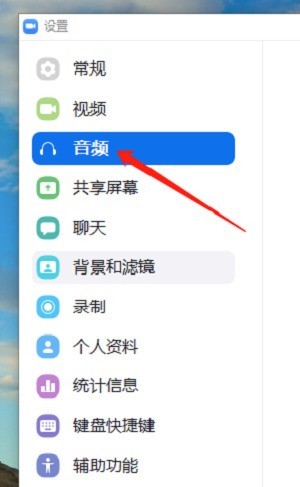
第六步:然后,在左侧选项中找到音频设置,如下图所示。
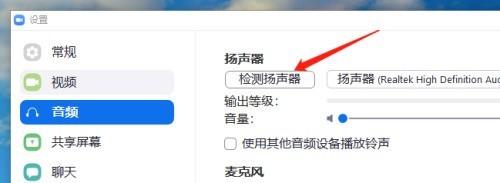
第七步:之后点击检测扬声器即可检测扬声器,如下图所示。
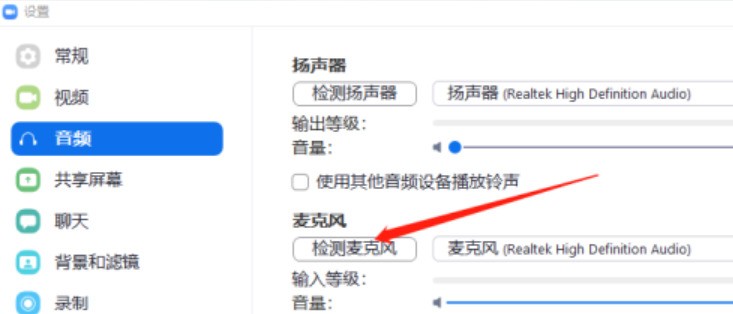
第八步:点击检测麦克风即可检测麦克风,如下图所示。
上面就是小编为大家带来的Zoom视频会议如何检测扬声器和麦克风的全部内容,更多精彩教程尽在ZOL下载。