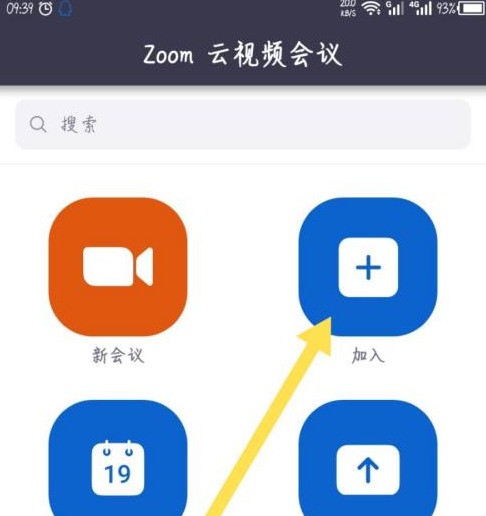
我来分享Zoom视频会议如何开启高清画质?Zoom视频会议开启高清画质的方法。

以下是关于在Zoom视频会议上开启高清画质的步骤:首先打开Zoom应用并登录账号;然后点击底部菜单栏中的“设置”按钮,在弹出的窗口中选择“视频”选项卡;接着在“视频质量”部分勾选“优先使用硬件加速”,并在下方的分辨率列表中选择所需的高清分辨率。最后保存更改即可完成操作。
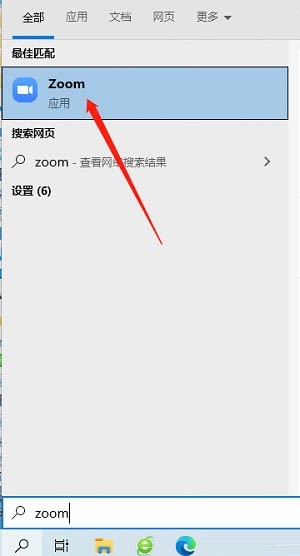
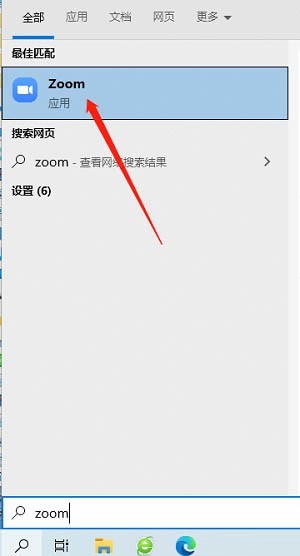
第一步:首先,找到并运行“Zoom”程序,如下图所示。
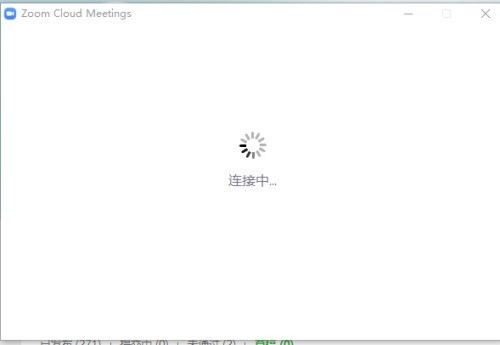
第二步:等待Zoom连接服务器,这个过程一般需要几秒钟,如下图所示。
第三步:进入Zoom主界面,如下图所示。
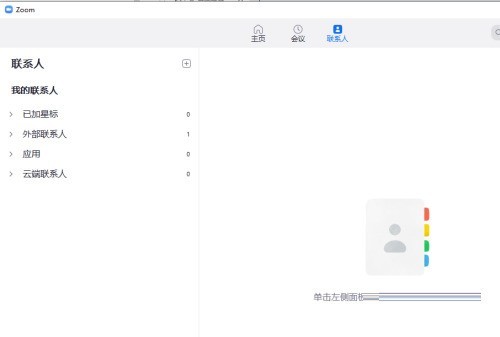
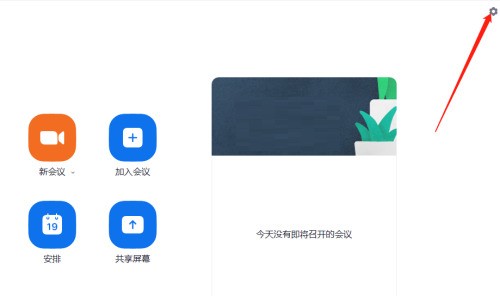
第四步:点击右上角的齿轮状设置图标,如下图所示。
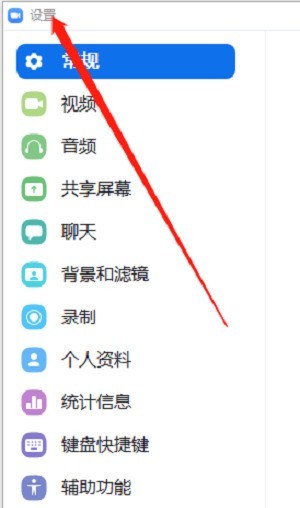
第五步:进入设置主界面,如下图所示。
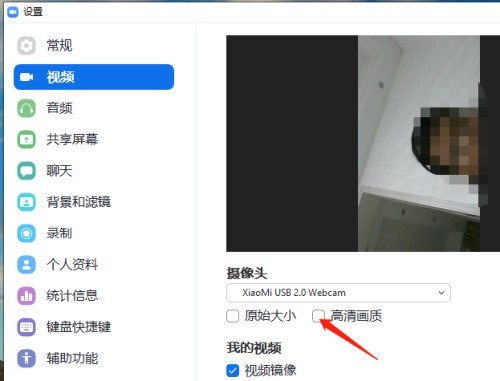
第六步:然后,在“视频”选项中找到需要设置的项,如下图所示。
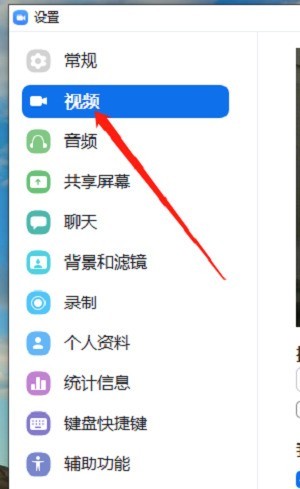
第七步:最后,勾选上“高清画质”选项即可生效,如下图所示。
上面就是小编为大家带来的Zoom视频会议如何开启高清画质的全部内容,更多精彩教程尽在ZOL下载。