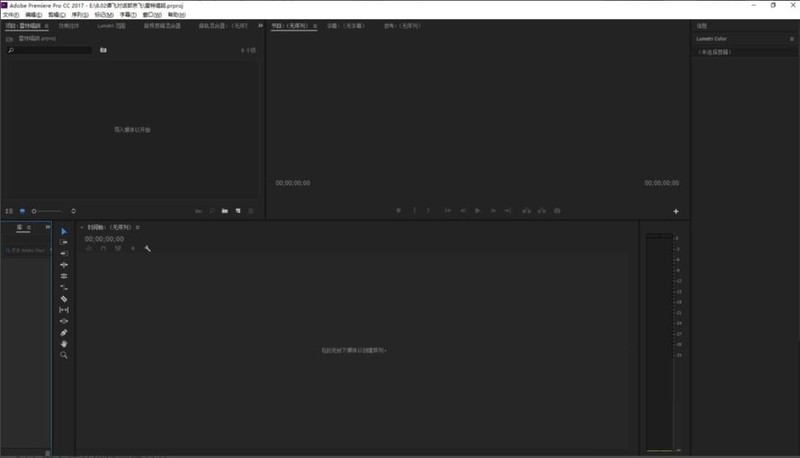
小编分享pr cc2019怎么快速调整字幕文字透明度?pr cc2019快速调整字幕文字透明度的方法。

以下是PR CC 2019中快速调整字幕文本透明度的步骤: 1. 在时间线上选择包含字幕的视频剪辑。 2. 点击“效果”菜单,然后在下拉列表中找到并点击“视频过渡”选项卡。 3. 在“视频过渡”面板中,找到并双击“模糊和锐化”类别下的“高斯模糊”效果。 4. 在弹出的“高斯模糊”对话框中,将“半径”滑块向右移动以增加模糊程度。 5. 将“不透明度”滑块向下移动以降低字幕文本的可见性。 完成以上步骤后,您就可以通过调整“半径”和“不透明度”滑块来快速改变字幕文本的透明度了。
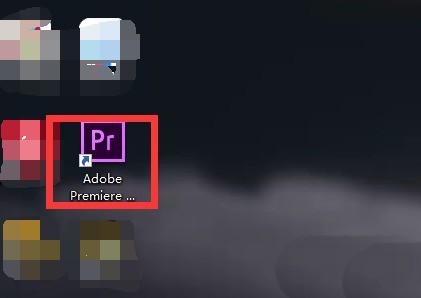
1、首先我们打开电脑上面的pr cc2019软件,如下图所示。
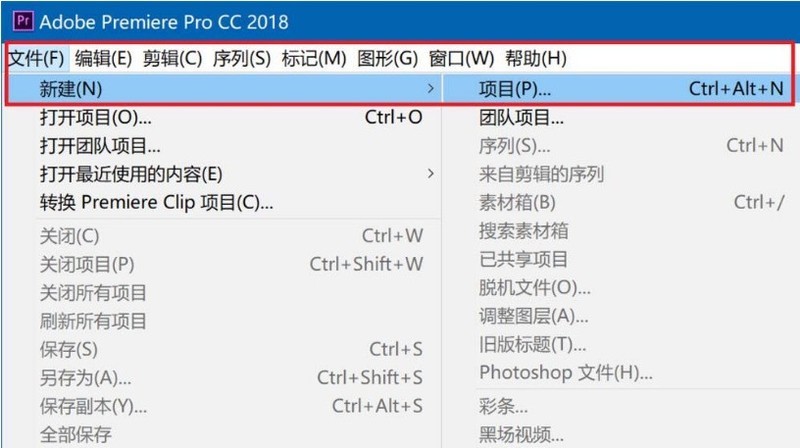
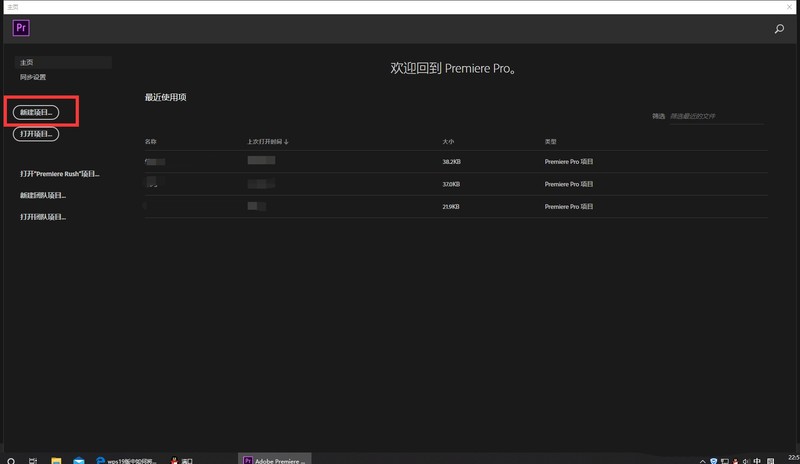
2、进入pr cc2019主页面后,我们点击上方的”新建项目“按钮,如下图所示。
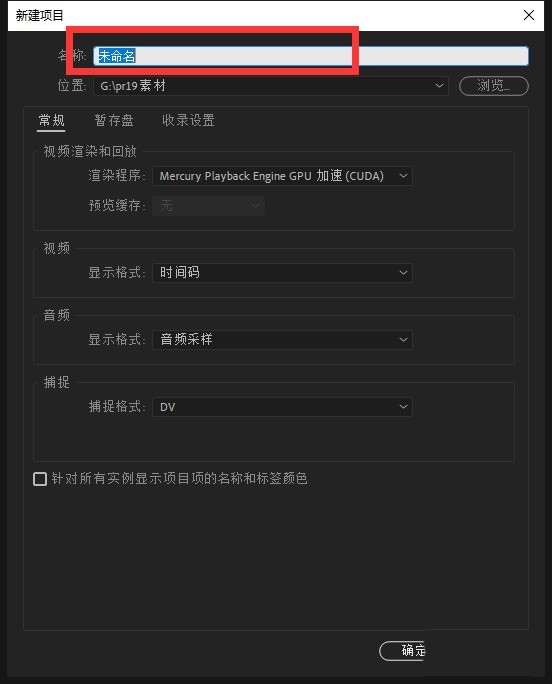
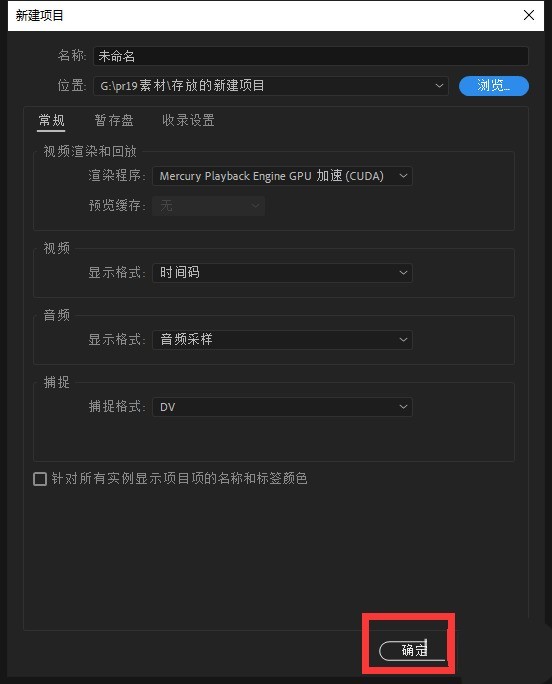
3、然后我们进入新建页面后,我们在这个窗口中命名我们的项目名字和存放路径,创建一个项目,如下图所示。
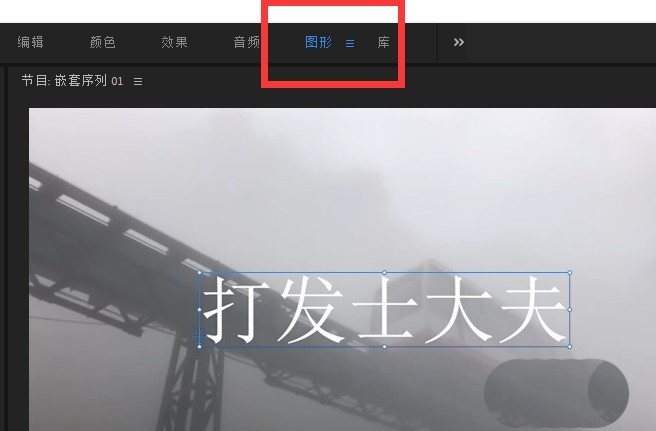
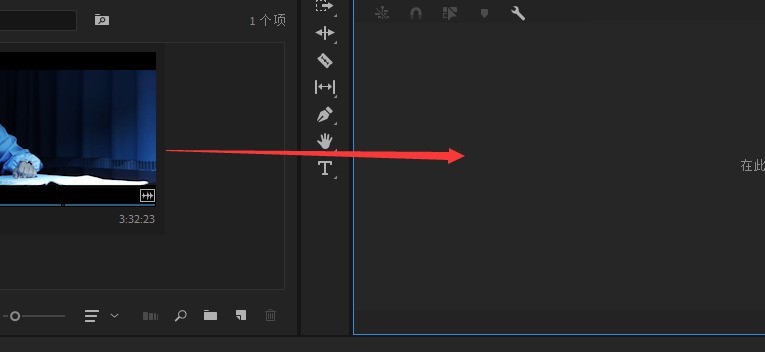
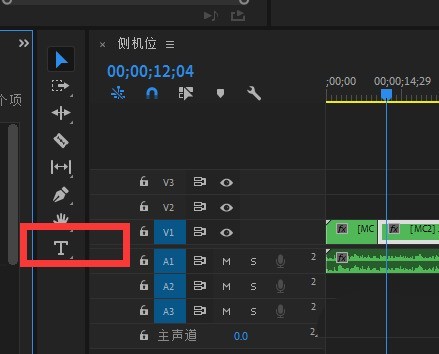
4、接着,我们将电脑上面的素材放入pr拖入右边创建序列,然后我们点击左边的T按钮插入文字,如下图所示。
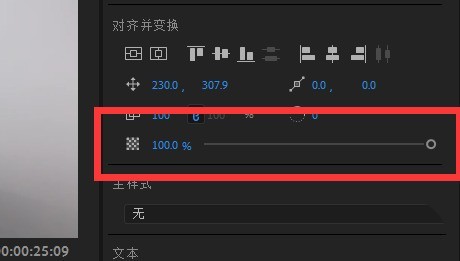
5、最后我们点击上方的图形工具栏,就会更改页面,我们点击选中文字,然后在右边我们拖动透明度的滚动条即可,如下图所示。
上面就是小编为大家带来的pr cc2019怎么快速调整字幕文字透明度的全部内容,更多精彩教程尽在ZOL下载。