我来教你鲁大师在哪查看显卡温度?鲁大师查看显卡温度的方法。

以下是关于如何在鲁大师中查看显卡温度的专业编辑版本: 想要了解如何通过鲁大师来检查显卡的运行状况吗?别担心,接下来我们将为您详细介绍这个过程。只需按照我们的步骤操作,您就可以轻松地获取到所需的信息。 首先,请确保您的电脑已经安装并启动了鲁大师软件。然后,在主界面上找到“硬件监控”选项,并点击进入。 接着,在新打开的页面中,您可以看到一个名为“GPU-Z”的栏目。这就是我们用来检测显卡温度的地方。请仔细观察该栏目的数据变化情况,以便及时发现可能存在的问题。 如果您希望更深入地了解显卡的工作状态,还可以尝试点击右上角的“设置”按钮,调整相关的参数和显示方式。 总结只要掌握了这些基本的操作方法,就能够有效地利用鲁大师来监测显卡的性能表现。希望以上的内容能够帮到您!
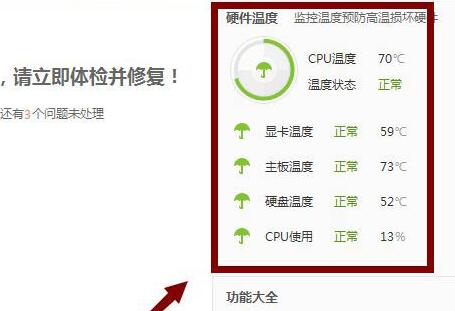
1、打开鲁大师,在右边就能看到显卡温度了,如下图所示。
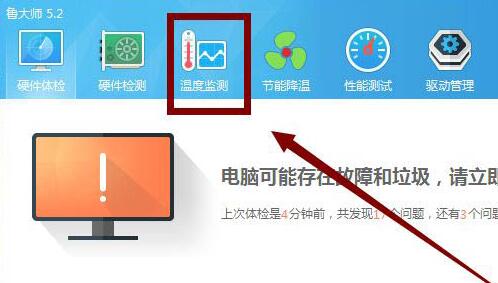
2、也可以进入上方“温度检测”,如下图所示。
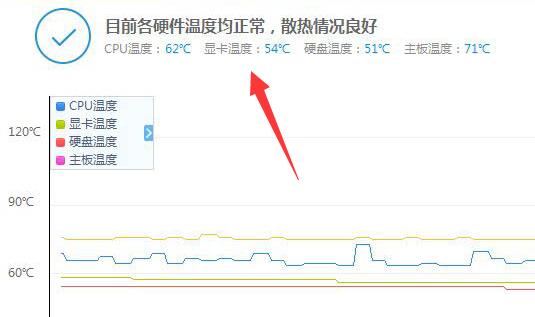
3、在其中可以看到更多的显卡温度信息和变化曲线图,如下图所示。
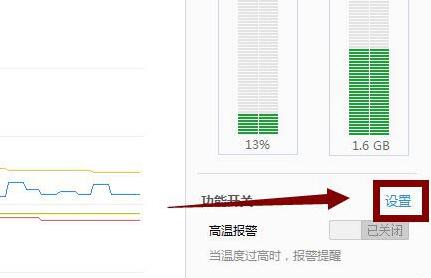
4、如果想要时刻监测显卡温度,可以打开右边的“设置”,如下图所示。
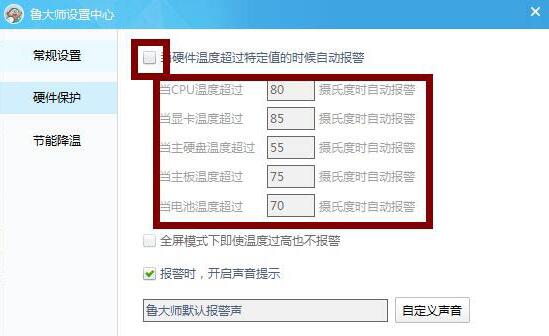
5、在其中可以设置当温度超过某个值时报警提醒,如下图所示。
上面就是小编为大家带来的鲁大师在哪查看显卡温度的全部内容,更多精彩教程尽在ZOL下载。