小编教你Microsoft Edge浏览器怎么删除缓存文件?Microsoft Edge浏览器删除缓存文件的方法。

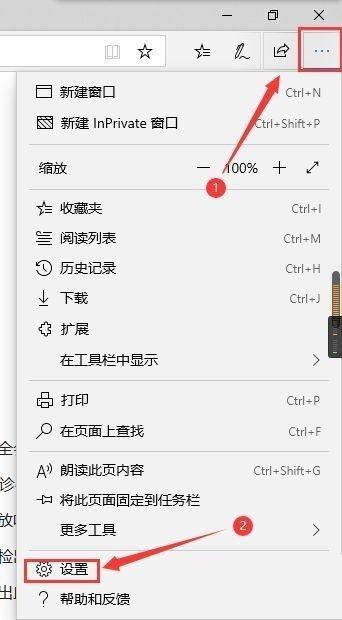
以下是关于如何在Microsoft Edge浏览器中删除缓存文件的专业建议: 1. 打开Microsoft Edge浏览器。 2. 点击右上角的三个点按钮打开菜单。 3. 选择“设置”选项。 4. 在左侧导航栏中点击“隐私、搜索和服务”。 5. 向下滚动到“清除浏览数据”部分并点击它。 6. 在弹出窗口中勾选“缓存图像和文件”,然后点击“立即清理”。 以上步骤将指导您成功地在Microsoft Edge浏览器中删除缓存文件。希望这能帮到你!
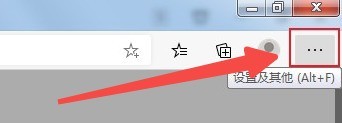
1、首先打开Microsoft Edge浏览器软件,点击页面中的"..."按钮,如下图所示。
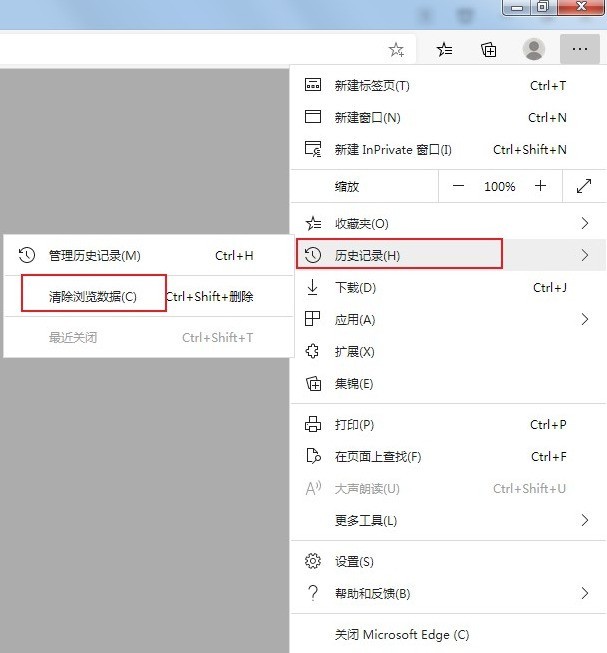
2、接着在下方菜单选项中选择"历史记录"中的"清楚浏览数据"选项,如下图所示。
3、在弹出的窗口中,将"缓存的图像和文件"勾选上,如下图所示。
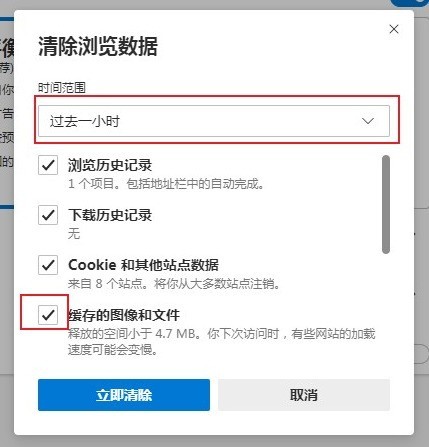
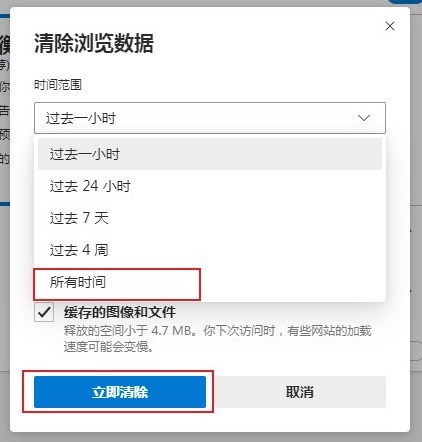
4、然后选择上方"时间范围"下方的选项框,将其选择为"所有时间",最后点击"立即清除"就可以了,如下图所示。
上面就是小编为大家带来的Microsoft Edge浏览器怎么删除缓存文件的全部内容,更多精彩教程尽在ZOL下载。