小编分享ACDSee看图如何设置背景色?ACDSee看图设置背景色的方法。

以下是关于在ACDSee中设置背景颜色的具体步骤: 1. 打开ACDSee软件并导入图片。 2. 在工具栏上选择“调整”选项卡。 3. 点击“色彩平衡”按钮,在弹出窗口中选择“自定义”模式。 4. 在新打开的窗口中,可以调整红、绿、蓝三个通道的颜色值来改变背景颜色。 5. 调整完毕后点击“确定”,然后保存修改后的图片即可。 希望这个教程能帮助到您!
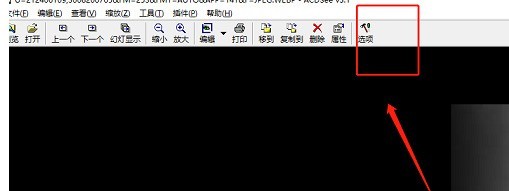
1、进入应用后点击上方工具栏处的编辑选项,然后点击下拉框中的选项模块(如下图所示)。
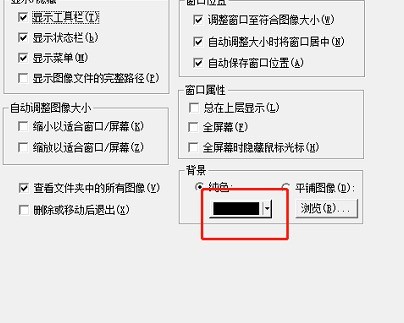
2、接着在打开的窗口中点击查看窗口下的背景选项(如下图所示)。
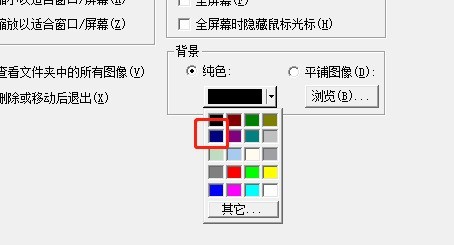
3、最后点击背景选项的下拉按钮,根据自己的需求设置颜色就可以了(如下图所示)。
上面就是小编为大家带来的ACDSee看图如何设置背景色的全部内容,更多精彩教程尽在ZOL下载。