分享AutoCAD 2018怎么绘制圆角矩形?AutoCAD 2018绘制圆角矩形的方法。

以下是AutoCAD 2018中绘制圆角矩形的步骤: 1. 打开AutoCAD软件并新建一个空白图纸。 2. 在命令行输入“RECTANGULAR”,然后按回车键确认选择矩形工具。 3. 点击左下角的工作空间中的绘图区域以定义矩形的位置和大小。 4. 输入“F”来打开属性栏,并在其中设置圆角半径值。 5. 按住鼠标左键拖动以创建带有指定圆角半径的矩形。 以上就是如何在AutoCAD 2018中绘制圆角矩形的具体方法。希望对你有所帮助!
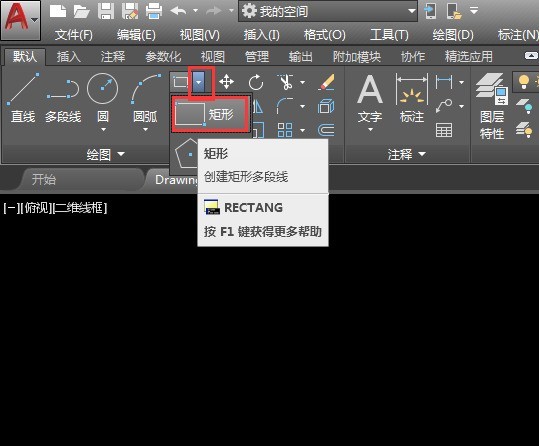
第1步:打开AutoCAD 2018软件,点击文件新建,在默认里面点击矩形或是输入RECTANG命令创建矩形多段线(如下图所示)。
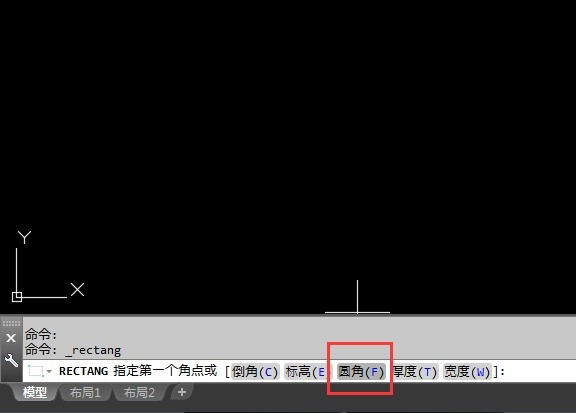
第2步:选择不要点击第一个角点,而是点击圆角(F)或是输入F空格(如下图所示)。
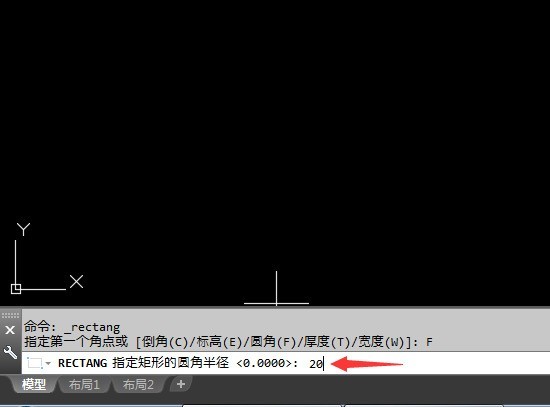
第3步:然后指定矩形的圆角半径。输入20空格,也就是绘制出来的矩形圆角就是R20半径了(如下图所示)。
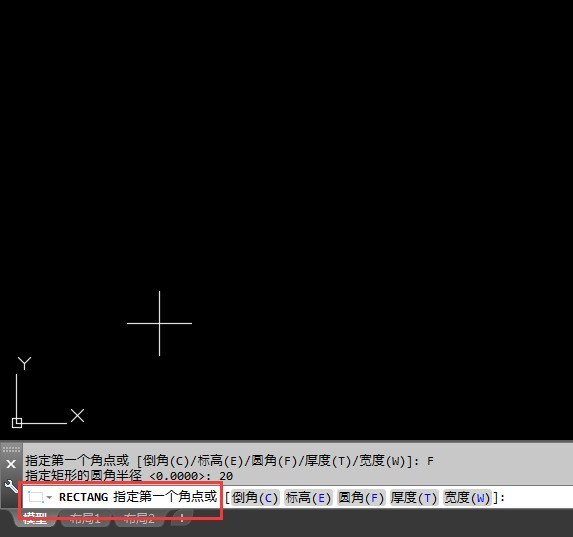
第4步:然后指定第一个角点或是输入X,Y坐标也可以开始绘制。坐标比如:200,200(如下图所示)。
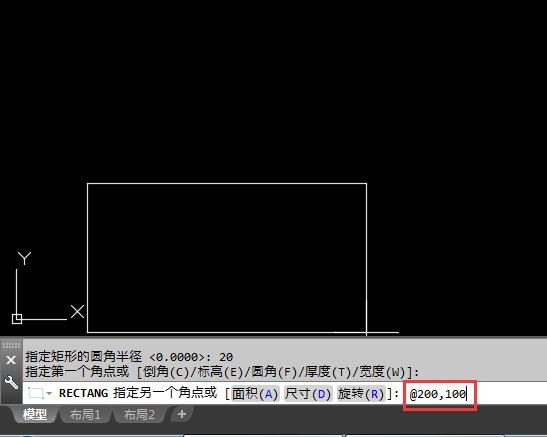
第5步:指定另一个角点或是输入长与宽的坐标,坐标如@200,100,意思是200代表为长度,100代表为宽度(如下图所示)。
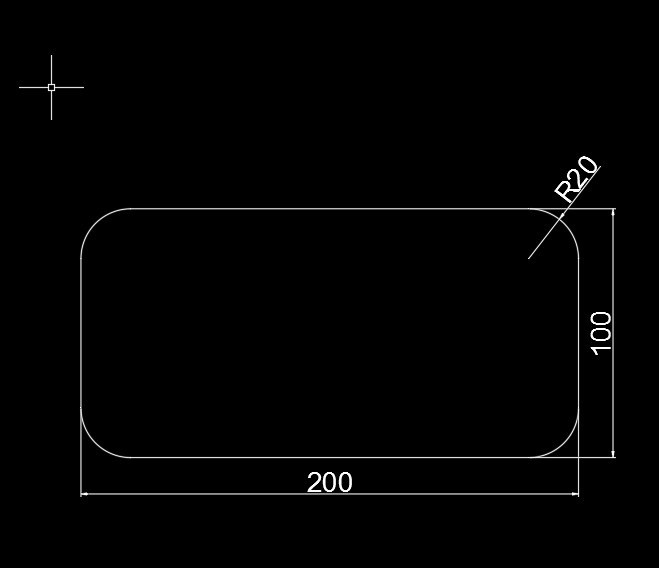
第6步:最后绘200x100的矩形就绘制出来,而且还是圆角为R20的矩形(如下图所示)。
上面就是小编为大家带来的AutoCAD 2018怎么绘制圆角矩形的全部内容,更多精彩教程尽在ZOL下载。