教你谷歌浏览器怎么清理缓存?谷歌浏览器清理缓存的方法。

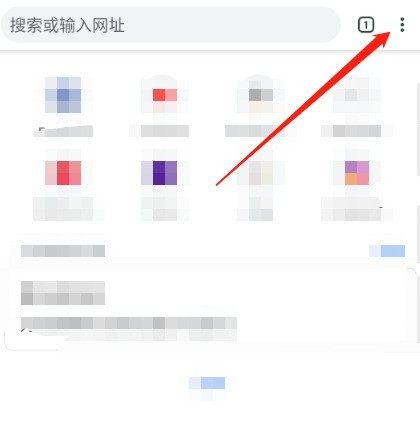
以下是关于如何在Google Chrome中清除缓存的专业编辑版本: 如果您正在寻找一种方法来删除您的Google Chrome浏览器中的临时文件和数据,请继续阅读。本文将向您介绍如何快速而有效地完成此任务。 首先,打开Chrome并点击右上角的三个垂直点以访问菜单选项。然后,在下拉列表中选择“更多工具”>“清除浏览数据”。 在这个新的窗口中,您可以设置要删除的数据类型。默认情况下,“缓存图片和文件”,“Cookies和其他网站数据”,以及“Browsing history”都已经选中。如果想要更深入地控制哪些数据被删除,可以取消或添加其他选项。 接着,设定一个时间范围(例如,过去一小时、一天或者全部历史记录),以便确定要删除的具体时间段内的数据。 单击“清除数据”按钮即可开始执行操作。请注意,这个过程可能需要一些时间才能完全完成。 通过以上步骤,您已经成功地清除了Google Chrome浏览器中的缓存。这不仅可以帮助释放硬盘空间,还可以提高网页加载速度,并保护您的隐私信息不被泄露。希望这篇文章对您有所帮助!
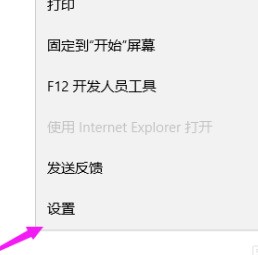
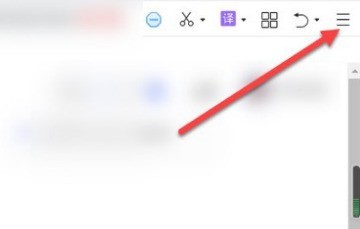
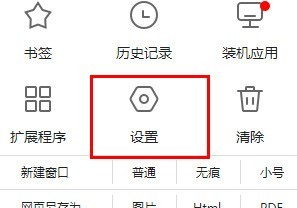
1、首先我们点击“设置”,如下图所示。
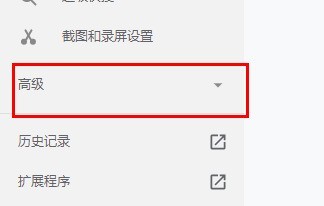
2、然后点击右侧下方的“高级”,如下图所示。
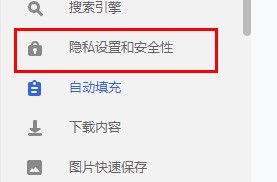
3、选择“隐私设置和安全性”,如下图所示。
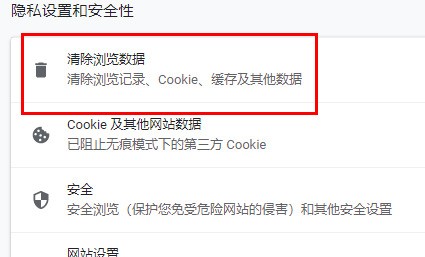
4、接着选择“清除浏览数据”,如下图所示。
5、将三项全部打上勾,如下图所示。

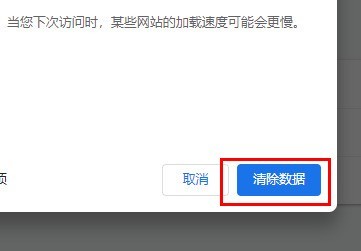
6、最后点击“清除数据”就可以完美的清除了,如下图所示。
上面就是小编为大家带来的谷歌浏览器怎么清理缓存的全部内容,更多精彩教程尽在ZOL下载。