关于希沃白板课件怎么关联教案?希沃白板课件关联教案的方法。

以下是关于如何在希沃白板中关联教案的专业编辑版本: 要将希沃白板的课件与教案相关联,请按照以下步骤操作:首先,在希沃白板中打开您想要关联的课件;然后,点击“文件”菜单并选择“新建”,以创建一个新的教案;接着,在新的教案窗口中输入您的教学计划和资源,并保存它;返回到您的课件页面,点击“文件”菜单并选择“导入”,将您的新教案导入到课件中即可。 希望这个教程能帮到你!
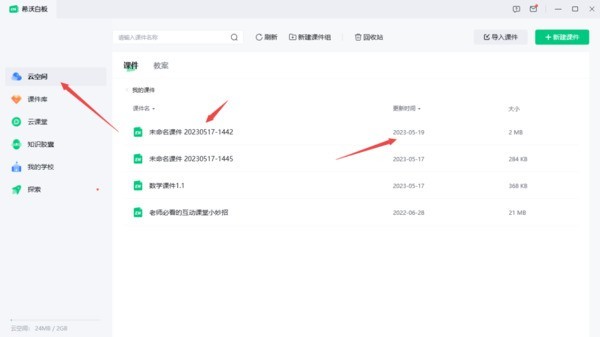
1、首先打开希沃白板软件,在默认的【云空间】功能的【我的课件】选项下,找到想要关联教案的课件,将鼠标的光标放在课件的【更新时间】信息中,如下图所示。
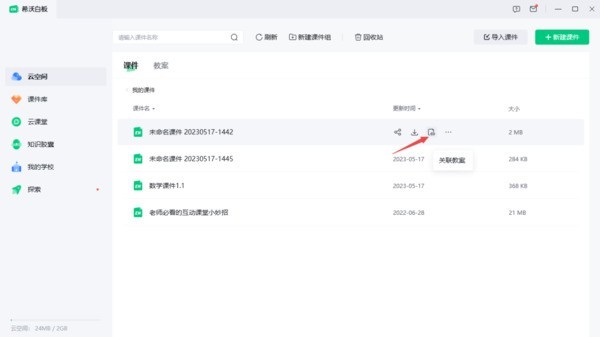
2、然后,我们就可以看到课件的相关功能了,找到第三个功能按钮,就是【关联教案】的按钮了,点击它,如下图所示。
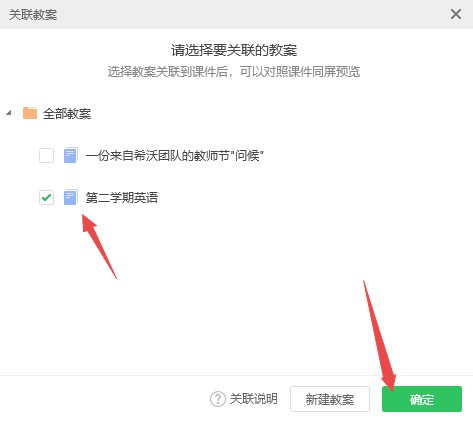
3、接着,在弹出的关联教案的窗口中,勾选要关联的教案,然后点击【确定】按钮,如下图所示。
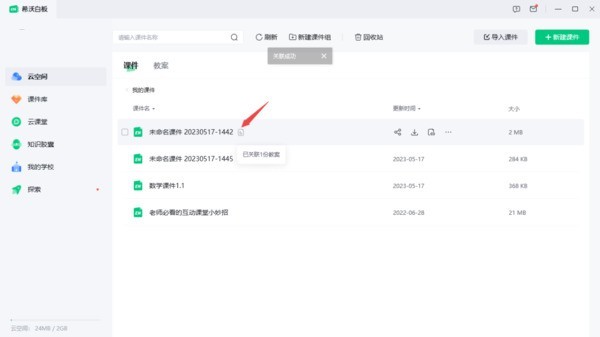
4、最后,在刚刚的课件名称的右侧,我们就可以看到一个文件图标了,此时就代表我们的课件已经成功的与教案关联上了,如下图所示。
上面就是小编为大家带来的希沃白板课件怎么关联教案的全部内容,更多精彩教程尽在ZOL下载。