说说photoshop cs6怎么设置立体字效果?photoshop cs6设置立体字效果的方法。

以下是Photoshop CS6设置立体字效果的步骤: 1. 打开Photoshop软件,并创建一个新的文档。 2. 选择“文字工具”,在画布上输入你想要的文字。 3. 在图层面板中选中你的文本层,然后点击菜单栏中的“窗口”选项卡,再选择“3D”。 4. 点击“应用内建材质”,然后选择一个适合你需要的材料。 5. 调整3D参数,包括缩放、旋转和位置等,以达到你想要的效果。 以上就是Photoshop CS6设置立体字效果的具体方法,希望对你有所帮助。
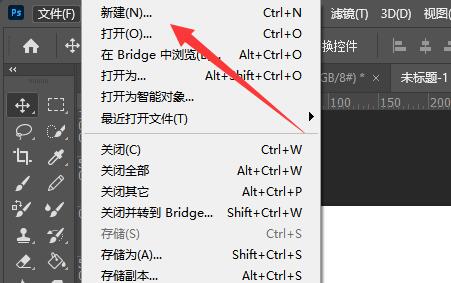
1、首先我们打开photoshop cs6,新建一个画布(如图所示)。
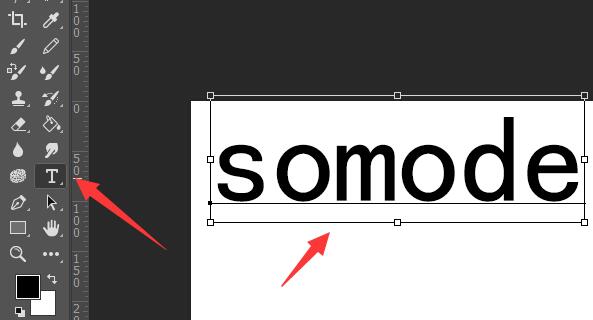
2、接着使用“T文字”工具,写上需要设置立体的字(如图所示)。
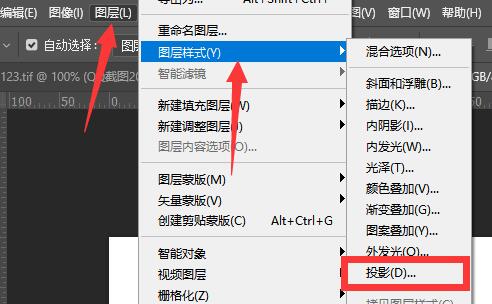
3、然后点击顶部“图层”,选择“图层样式”下的“投影”(如图所示)。
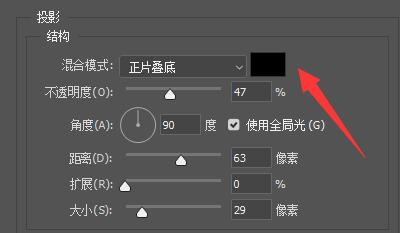
4、打开投影后,将混合模式改为“正片叠底”,角度改为“180度”,颜色根据文字颜色来定(如图所示)。
5、随后修改距离、扩展、大小参数,这几个参数和字体大小有关,需要结合具体情况进行设置(如图所示)。
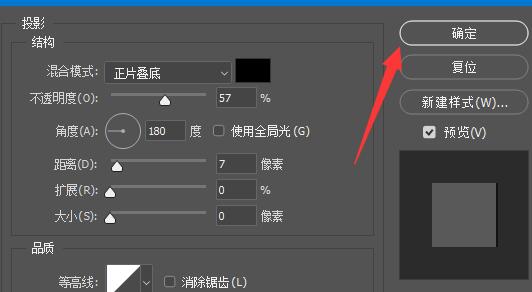
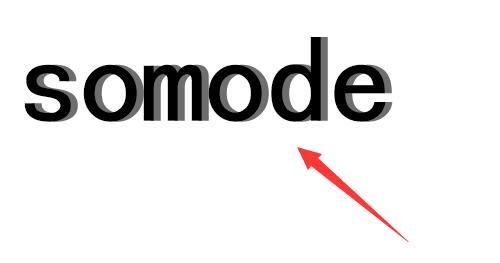
6、设置完成后,点击“确定”就能完成立体字的设置了(如图所示)。
上面就是小编为大家带来的photoshop cs6怎么设置立体字效果的全部内容,更多精彩教程尽在ZOL下载。