分享华为手机助手PC怎么将电脑图片导入手机?华为手机助手PC将电脑图片导入手机的方法。

以下是关于如何通过华为手机助手PC将电脑图片导入手机的专业编辑版本: 要将电脑上的图片导入到华为手机中,请按照以下步骤操作:首先,在您的计算机上打开华为手机助手。然后,连接您的华为设备并确保它已成功识别。接下来,选择“文件管理”选项卡,并在左侧菜单栏中找到“图片”。点击您想要传输的图片,将其拖动到右侧的目标位置即可完成导入。 请注意,为了保证数据安全和正确性,建议在进行任何类型的数据迁移之前备份重要信息。此外,如果遇到任何问题或疑问,请随时查阅相关文档或联系技术支持以获取帮助。
1.首先打开电脑中的【华为手机助手】,接着打开手机中的【华为手机助手】App,如下图所示。
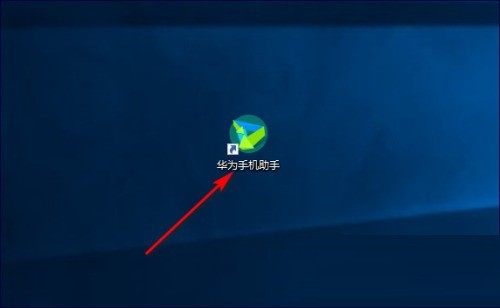
2.打开软件后,按照需求选择【WLAN无线连接、USB数据线连接】,如下图所示。
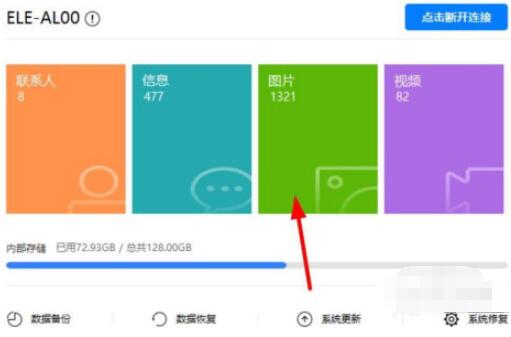
3.成功连接后,点击【图片】选项,如下图所示。
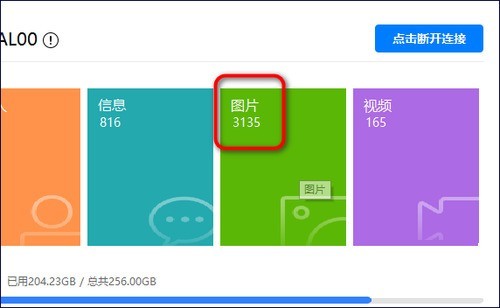
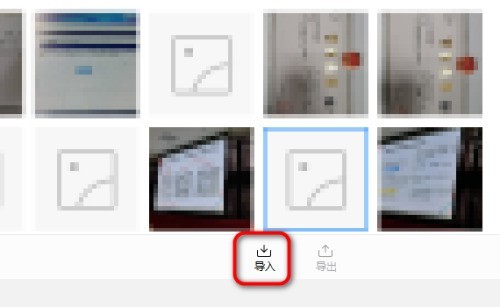
4.进入【图片】页面后,点击【导入】选项,如下图所示。
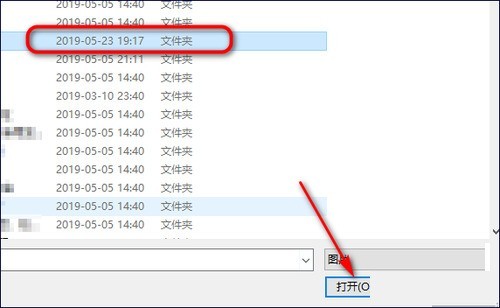
5.在弹出的窗口中,按照需求选择想要导入的图片,点击【打开】选项,如下图所示。
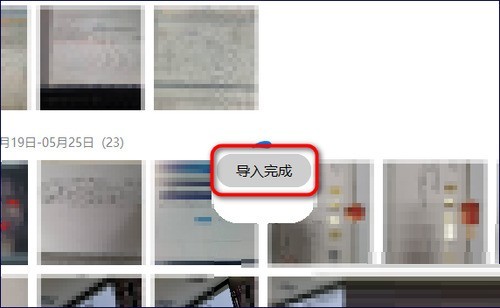
6. 最后在弹出的窗口中,会显示【导入完成】,这样就成功将电脑图片导入手机,如下图所示。
上面就是小编为大家带来的华为手机助手PC怎么将电脑图片导入手机的全部内容,更多精彩教程尽在ZOL下载。