我来教你ps修补工具怎么用?ps修补工具的使用方法。

以下是关于PS修补工具使用的教程,希望对你有所帮助。 1. 打开Photoshop软件,选择你想要修改的图片。 2. 在左侧工具栏中找到“修复画笔工具”,点击它打开选项面板。 3. 调整画笔大小和硬度,并设置源点(即用来取样颜色的地方)。 4. 选中你要修改的部分,然后在源点上单击一下吸取颜色样本。 5. 将光标移动到你需要修改的位置,按住鼠标左键拖动即可进行修复操作。 6. 如果觉得效果不满意,可以再次调整源点或改变画笔参数后重新尝试。 注意:在使用修补工具时,要尽量保持源点与目标区域的颜色、纹理等一致,以达到更好的修复效果。同时,也可以结合其他工具如克隆图章工具、模糊工具等来辅助修正。
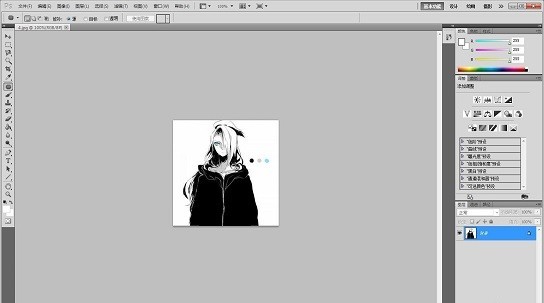
1、首先把一张需要抹除的照片导入到ps中(如图所示)。
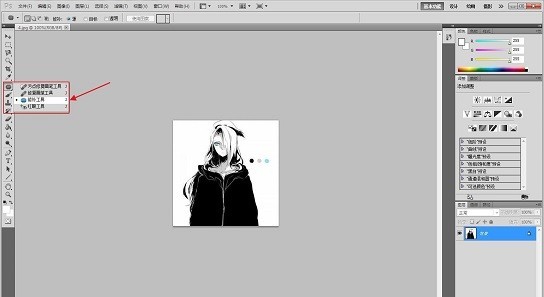
2、然后找到ps工具栏中的图标,按住鼠标左键不动,会弹出更多工具,选择“修复画笔工具”(如图所示)。
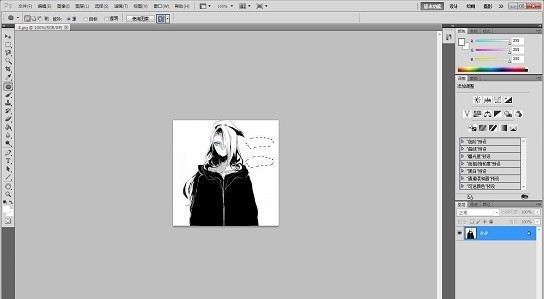
3、按住鼠标左键,把需要抹除的部分选取出来。像这样,被选取出来部分的周围会又一些虚线(如图所示)。
4、保持鼠标在虚线内,然后按住鼠标左键,向相似的地方移动,这时候你会发现鼠标移到的地方就是填充刚刚所选取的部分(如图所示)。
5、按快捷键“Ctrl+d”取消选取,就可以看到最终的效果啦(如图所示)。
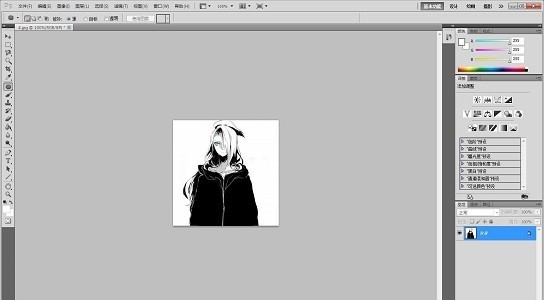
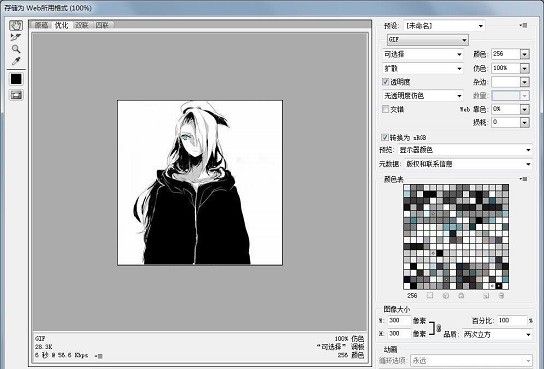
6、最后就可以点左上角的“文件》存储为”来保存到电脑中了(如图所示)。
上面就是小编为大家带来的ps修补工具怎么用的全部内容,更多精彩教程尽在ZOL下载。