小编教你word修订模式怎么用?word使用修订模式的方法。

许多用户不熟悉如何在Word中使用修订模式。以下是操作步骤:首先打开Word文档,然后点击“审阅”选项卡,在菜单栏中选择“修订”。此时,所有修改都会被标记出来,并显示在底部的状态栏中。如果要查看特定人的更改,请单击状态栏中的相应名称。此外,还可以通过右键点击某个修订并选择“接受/拒绝修订”来决定是否保留该修订。希望这个教程能帮助到大家!
word修订模式怎么用?word使用修订模式的方法
1、首先打开需要修订的word文档,然后在菜单栏中选择审阅,再点击修订打开word修订模式。
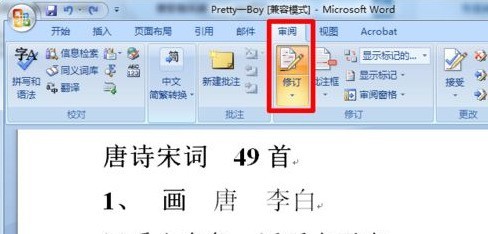
2、word修订模式打开之后就可以在文档中进行修改了,所有修改的内容都会有记录。
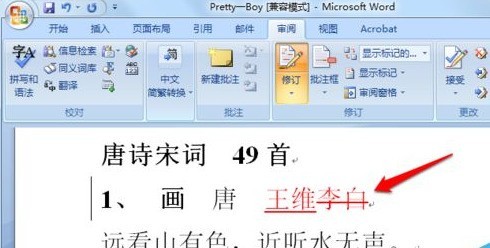
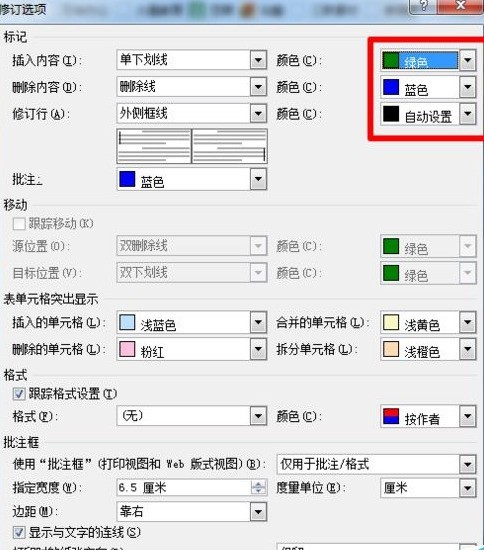
3、word修订的样式可以根据自己喜好来修改,点击修订中的修订格式。
4、根据需要修改下划线、删除线等设置的颜色,然后确定。
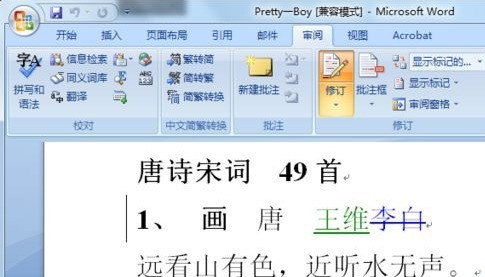
5、此时可以看到下划线和删除线的颜色已经改变了。
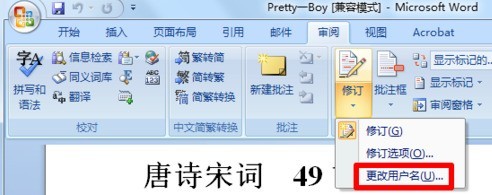
6、同时在修订中还可以更改用户名,方便多人修改时进行分辨。
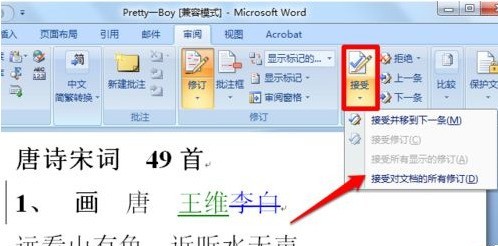
7、将光标定位在被修订的地方,然后可以选择word接受修订或者word接受所有修订。
以上就是给大家分享的word使用修订模式的方法,更多精彩教程尽在ZOL下载。