关于photoshop怎样设置图层合并?photoshop设置图层合并的方法。

许多Photoshop使用者对于如何合并图层感到困惑。以下是一些步骤和技巧,帮助你解决这个问题。 1. 选择你想合并的图层:首先,在Photoshop中打开你的文件并点击“窗口”菜单中的“图层面板”。 2. 确定要合并的图层数量:然后,将鼠标悬停在你想合并的第一个图层上,直到出现一个眼睛图标。这表示该图层已锁定并且不可见。重复此过程,直至所有想合并的图层都被选中。 3. 合并选定的图层:一旦所有的图层都已被选中,右键单击任何一个被选中的图层,然后选择“合并所选图层”。或者,你可以通过按住Ctrl键(Windows)或Command键(Mac),同时左键单击每个你想合并的图层来快速完成这个操作。 4. 检查合并后的效果:查看你的图像以确保所有图层已经成功地合并在一起。如果有必要的话,可以继续进行其他调整或添加更多的图层。 希望这些步骤能帮到你!如果你还有任何问题,请随时向我们提问。
photoshop怎样设置图层合并?photoshop设置图层合并的方法
新建Photoshop。
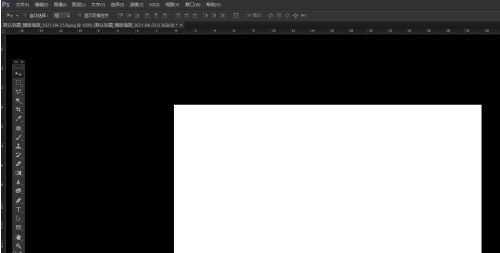
我们插入多个图层。
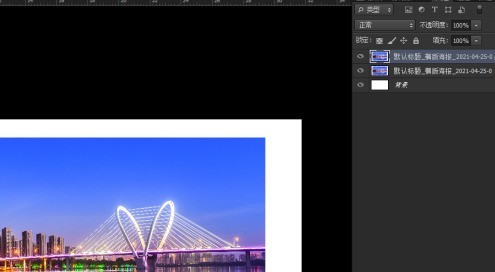
我们在功能区下拉“图层”-“向下合并”。
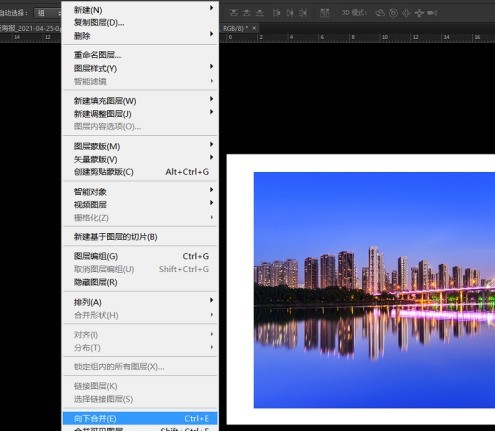
我们通过操作就可以合并图层。
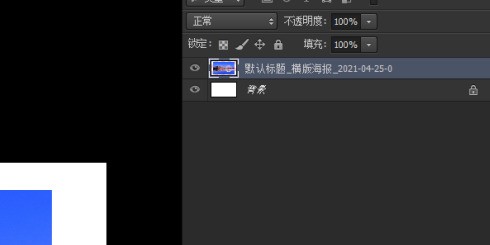
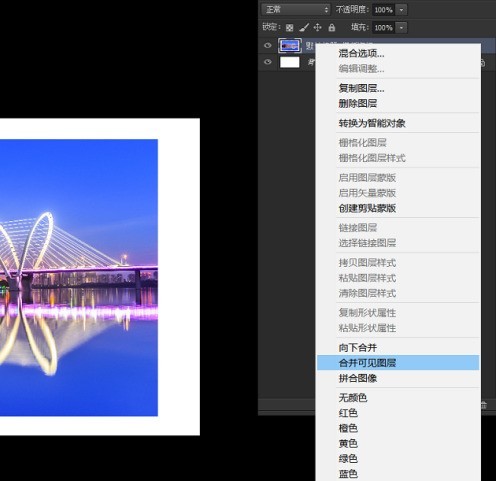
我们还可以在右侧的图层窗口右键进行对应的合并。
以上就是给大家分享的photoshop设置图层合并的方法,更多精彩教程尽在ZOL下载。