小编教你cad定距等分怎么用?cad定距等分的使用方法。

以下是CAD中如何进行定距等分的操作步骤: 1. 打开CAD软件并绘制出要等分的对象。 2. 在命令行输入“DIVIDE”或按快捷键“D”,然后按下空格键确认。 3. CAD会提示你选择对象和等分的距离。点击你要等分的对象,然后再点击你想设置的等分距离点。 4. 点击后,CAD会在你的对象上自动画出等分线,并标注出每个等分点的位置。 以上就是CAD中定距等分的基本操作流程,希望对你有所帮助!
第一步:启动安装好的CAD软件(如图所示)。
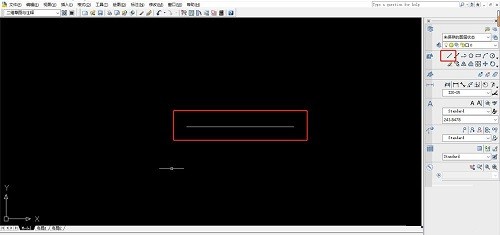
第二步:用直线工具画出一条直线(如图所示)。
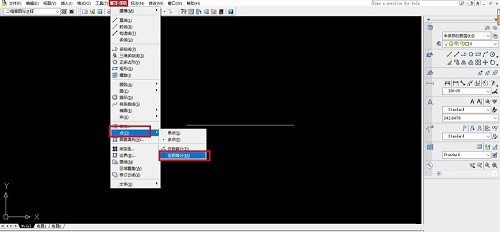
第三步:找到绘图-点-定距等分(如图所示)。
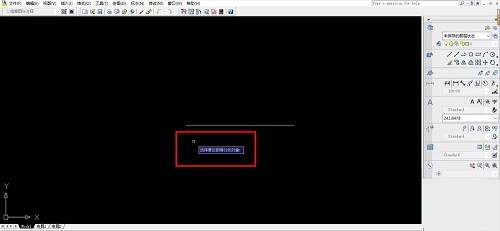
第四步:提示选择要定距等分的对象,这里我选择直线(如图所示)。
第五步:可以看到选择的直线变成了虚线,提示输入要等分的线段长度(如图所示)。
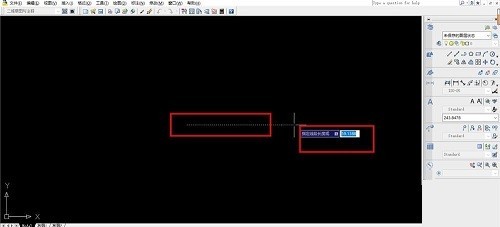
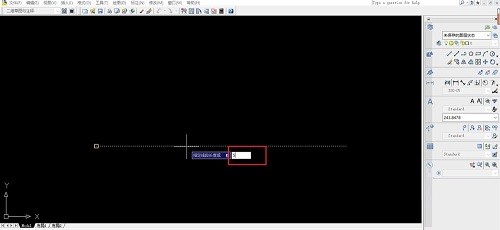
第六步:这里我输入5,然后按enter键确定(如图所示)。
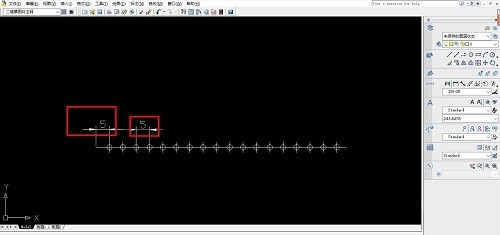
第七步:直线就被等距等分了,标注一下,可以看到中间的距离正好是5(如图所示)。
上面就是小编为大家带来的cad定距等分怎么用的全部内容,更多精彩教程尽在ZOL下载。