我来教你adobe photoshop cc 2019怎么修改缓存盘位置?adobe photoshop cc 2019修改缓存盘位置的方法。

在本文中,我们将介绍如何更改Adobe Photoshop CC 2019中的缓存文件存储位置。以下是具体步骤:
adobe photoshop cc 2019怎么修改缓存盘位置?adobe photoshop cc 2019修改缓存盘位置的方法
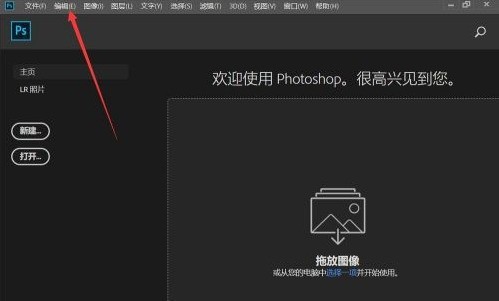
打开PS后,点击软件顶部工具栏上的“编辑”
在打开的编辑菜单中,点击最下面的下拉箭头
找到“首选项”点击
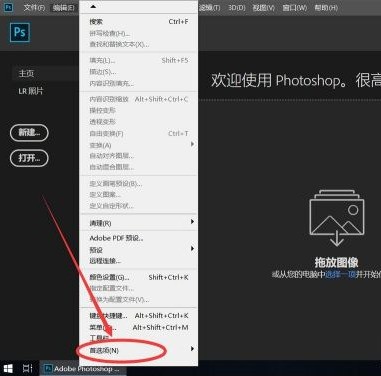
在弹出的次级菜单中,选择“暂存盘”
打开暂存盘对话框后,如图,上面标有现在正在的暂存盘,默认为C盘
这里列出了电脑上的所有盘符,每个盘中目前可用的空间
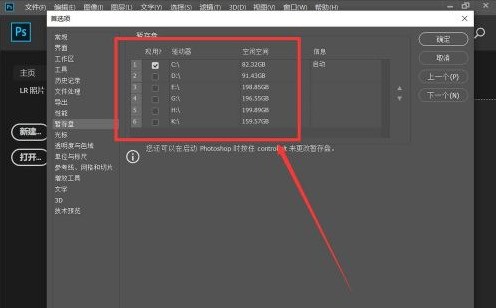
如果想要选择其他盘,直接勾选上对应的盘符即可
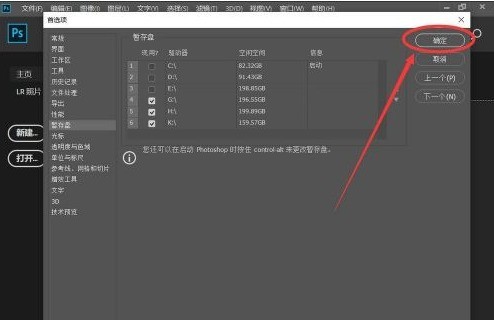
例如这里演示选择将G盘,H盘,K盘设置为缓存盘,取消C盘。
则将勾选上G,H,K后,取消C前面的勾选即可
选择好了之后,点击右上角的“确定”即可
以上就是小编带来的adobe photoshop cc 2019修改缓存盘位置的方法,更多相关资讯教程,请关注ZOL下载。