今天分享adobe reader pro dc如何设置文档保存时间?adobe reader pro dc设置文档保存时间的方法。

对于经常使用Adobe Reader Pro DC的用户来说,了解如何设置文档保存时间是非常有必要的。接下来,我们将详细介绍该功能的操作步骤。 1. 打开Adobe Reader Pro DC软件; 2. 在主界面点击“文件”选项卡; 3. 选择“偏好设置”,进入下一个页面; 4. 点击左侧菜单栏中的“安全性”选项; 5. 在右侧窗口找到并勾选“自动保存文件时长(分钟)”; 6. 输入您希望自动保存的时间间隔,例如每十分钟保存一次; 7. 最后点击“确定”按钮完成设置。 通过以上操作,您的Adobe Reader Pro DC将按照设定的时间间隔自动保存文档,避免因电脑故障或其他原因导致数据丢失的风险。
adobe reader pro dc如何设置文档保存时间?adobe reader pro dc设置文档保存时间的方法
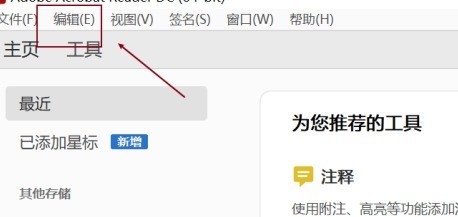
打开Adobe Reader后,点击上方的编辑按钮,如图:
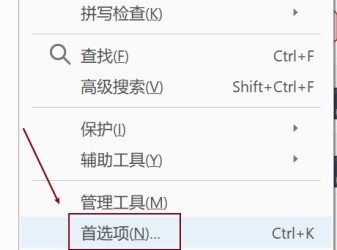
点击编辑菜单下面的首选项,如图:
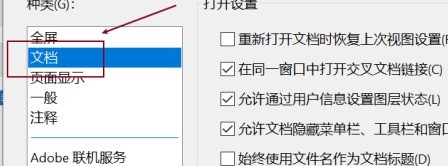
在打开的界面中,点击左侧的文档,如图:
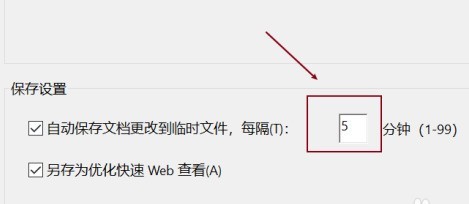
在保存设置位置,根据需要设置时间间隔,如图:
以上就是给大家分享的adobe reader pro dc设置文档保存时间的方法,更多精彩教程尽在ZOL下载。