关于Adobe Acrobat Reader DC怎样放大文档内容?Adobe Acrobat Reader DC放大文档内容的方法。

你是否在使用Adobe Acrobat Reader DC?你知道如何调整其文档缩放比例吗?以下是一些方法。 1. 使用键盘快捷键:按下Ctrl + + 或 Ctrl - 减小或增大文本大小。 2. 在工具栏中选择“视图”选项卡,在菜单中找到并点击“显示比例”,然后输入所需的百分比值进行调整。 3. 右击页面上的任何位置,然后选择“查看PDF”> “文字大小”。在这里你可以设置默认的字体大小和行距,并可以随时更改这些设置。
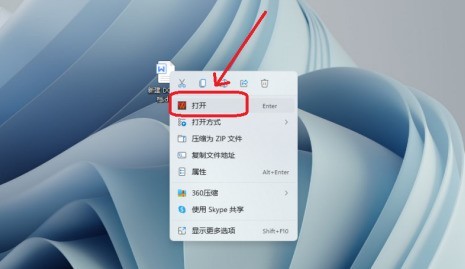
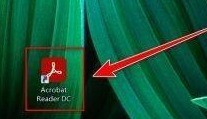
第一步:打开Adobe Acrobat Reader DC软件。
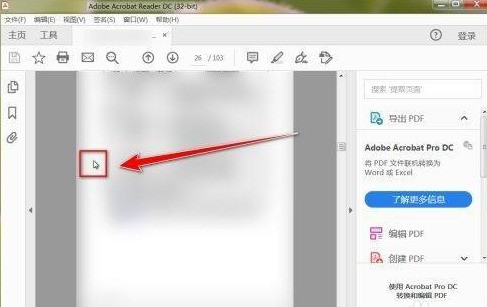
第二步:在pdf文档显示窗口中,点击鼠标右键。
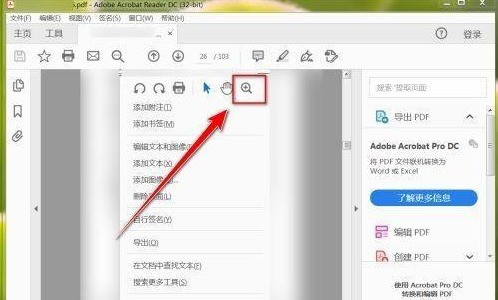
第三步:在右键菜单中,点击“放大镜”图标。
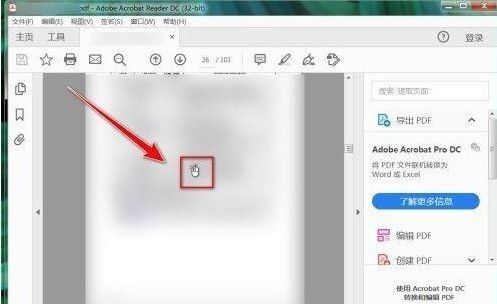
第四步:回到文档窗口中,点击鼠标左键,便可放大文档内容。
以上就是Adobe Acrobat Reader DC放大文档内容的方法的全部内容,更多精彩教程请关注ZOL下载!