今天分享adobe reader pro dc怎样设置中文?adobe reader pro dc设置中文的方法。

你是否在工作中使用Adobe Reader Pro DC?你知道如何将其语言设置为中文吗?以下是设置方法的详细介绍。 1. 打开Adobe Reader Pro DC应用程序。 2. 在顶部菜单栏中选择“文件”选项。 3. 点击“偏好设置”,然后选择“界面”标签页。 4. 在右侧的语言列表中,找到并选中“简体中文”或“繁体中文”(根据你的需求)。 5. 点击底部的“确定”按钮保存更改。 现在,Adobe Reader Pro DC已经成功地被设置为了中文界面。你可以开始享受更流畅的操作体验了!
打开Adobe reader这款软件,进入Adobe reader的操作界面,如图所示:
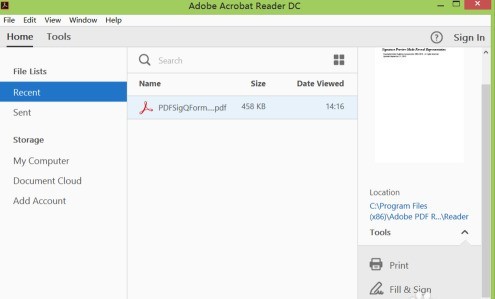
在该界面内找到edit菜单,如图所示:
点击edit菜单,在其子级菜单里找到preference选项,如图所示:
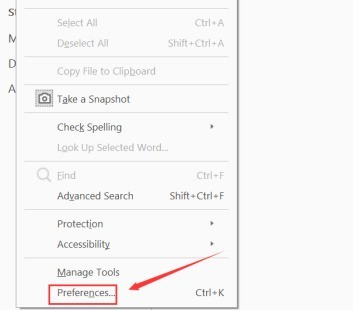
点击preference选项,进入preference的操作界面,如图所示:
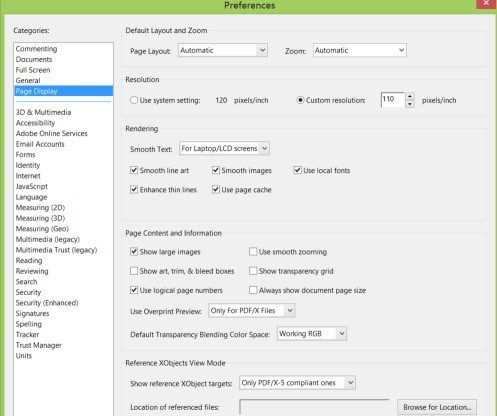
在preference的界面内找到language选项,如图所示:
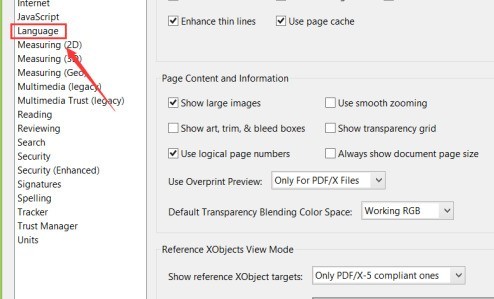
点击language选项,在其界面内找到application language选项,可以看到现在使用的语言是English,如图所示:
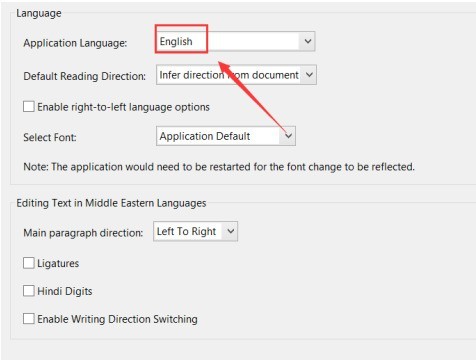
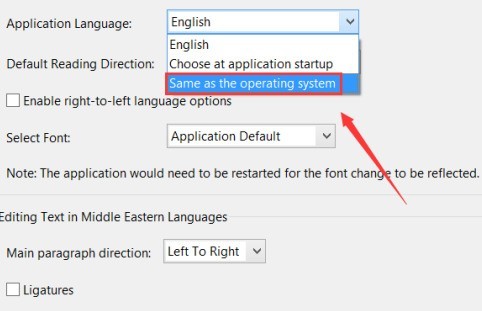
在application language选后点击下拉箭头在其下拉箭头选择same as the operating system选项,设置好以后点击确定,再次打开就变成中文版的,如图所示:
以上就是adobe reader pro dc设置中文的方法的全部内容,更多精彩教程请关注ZOL下载!