分享Office2010如何插入页码?Office2010插入页码的具体操作。

在工作中,我们常常需要用到Office 2010来处理文档。那么,你知道如何在Office 2010中插入页码吗?接下来,我会详细介绍具体的操作步骤,感兴趣的朋友可以参考一下。 以下是详细的教程: 首先打开Word文档,在顶部菜单栏找到“插入”选项卡,并点击进入。 然后在插入选项卡的下方找到并点击“页码”,会弹出一个子菜单,从中选择你想要的位置和样式进行设置即可。例如,如果你想将页码放在页面底部中央位置,可以选择“底端”-“居中”。 如果你希望自定义页码格式或者开始编号的方式,可以在“页码格式”对话框中进行调整。在这里你可以更改数字格式、字体大小、颜色等属性,还可以设定起始页码。 记得保存你的修改,这样每次新添加或删除的内容都会自动更新相应的页码。 以上就是在Office 2010中插入页码的方法,希望能对你有所帮助!
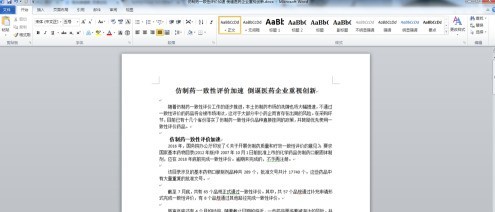
首先打开office2010,并打开要插入页码的文档
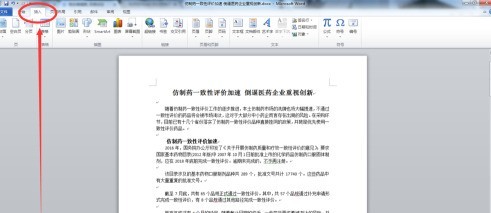
在上方点击切换到“插入”选项卡。
点击“页码”按钮,再在下面的菜单中选择你要插入的位置
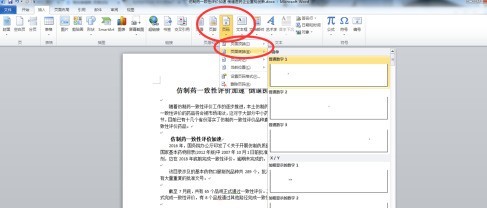
在众多样式中选择一种你需要的样式,依照自己喜欢。
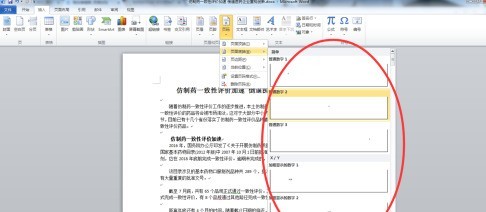
此时会自动添加页码在指定位置,还可以自由修改页码的样式
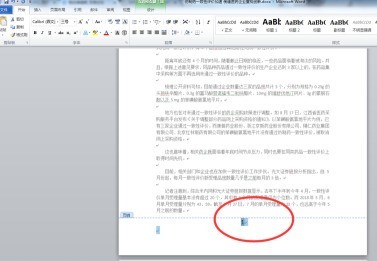
修改好后点击“关闭页眉页脚”,就可以看到效果了
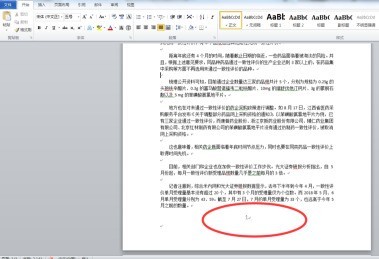
以上就是给大家分享的Office2010插入页码的具体操作,更多精彩教程尽在ZOL下载。