教你WPS2019如何设置自动更新?WPS2019设置自动更新的方法。

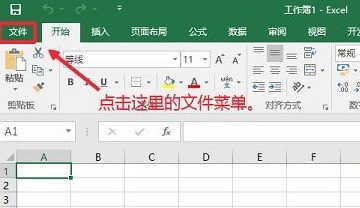
以下是关于如何在WPS 2019中设置自动更新的步骤: 首先打开WPS 2019软件。 然后点击左上角的“文件”选项卡。 接着选择“选项”,进入WPS选项设置界面。 在左侧菜单栏中找到并点击“高级”。 在右侧窗口中找到“检查升级频率”的选项,并将其改为“每天一次”。 最后点击下方的“确定”按钮保存设置即可完成自动更新的设置。
首先我们打开WPS2019,然后点击新建。
接下来在弹出的新建标签页中,选择蓝色背景条上的文字功能,然后选择新建空白文档。
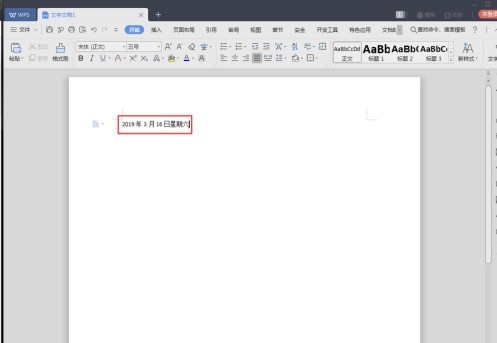
在新建的文字文稿中,我们手动输入一个日期,这里手动输入日期的目的只是为了做一个对比。
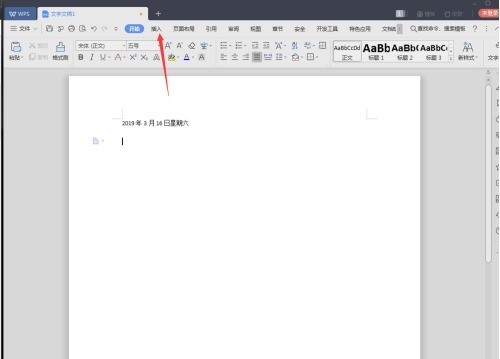
接下来点击WPS2019菜单栏上的插入功能。
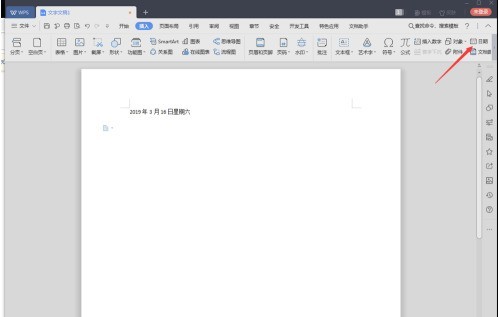
然后点击右上角的日期功能。
在弹出的日期和时间界面中,可以从左边的列表选择需要用到的格式,选择好之后,记得把右边自动更新前面的勾选上,然后点击确定。
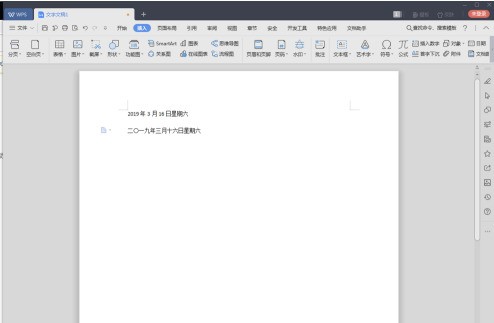
接下来就可以把WPS201就关掉,然后重新打开,就会看到上面手动输入的是不会变的,而下面的指挥跟着更新改变的。
以上就是给大家分享的WPS2019设置自动更新的方法,更多精彩教程尽在ZOL下载。