今天分享VMware Workstation怎样设置与虚拟机共享蓝牙设备?VMware Workstation设置与虚拟机共享蓝牙设备的方法。

如果你是VMware Workstation的使用者,并且想要了解如何将你的蓝牙设备与虚拟机进行共享,那么你来对地方了!本文将会为你详细介绍VMware Workstation中实现这一功能的具体步骤。 首先,你需要确保你的计算机已经安装并启用了蓝牙驱动程序。然后,在运行VMware Workstation的同时打开“我的电脑”,找到你要共享的蓝牙设备,右键点击选择“属性”。 接下来,进入设备的“详细信息”选项卡,查看该设备是否支持PnP(即插即用)和USB服务。如果这两个选项都已启用,则说明这个设备可以被VMware Workstation识别和控制。 回到VMware Workstation界面,点击菜单栏中的“文件”->“新建”->“虚拟机”。在弹出的新建向导窗口中,按照提示输入虚拟机的相关信息,包括名称、操作系统类型等。 创建完新的虚拟机后,我们需要为其配置网络连接。在虚拟机的设置页面中,选择“网络适配器”选项卡,勾选“NAT模式”或“桥接模式”,根据自己的需求进行选择。 最后一步就是添加要共享的蓝牙设备到虚拟机中。在虚拟机的设置页面中,选择“硬件”选项卡,点击“+”按钮添加新设备。在弹出的选择设备对话框中,选择“Bluetooth Adaptor”,然后点击“确定”完成添加。 以上就是在VMware Workstation中设置与虚拟机共享蓝牙设备的全部过程。希望对你有所帮助!
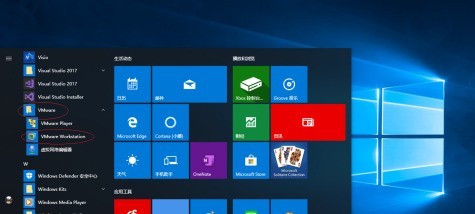
弹出任务栏开始菜单,选择"V→VMware→VMware Workstation"项。
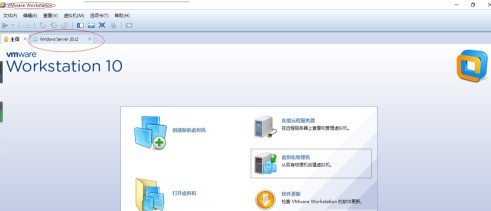
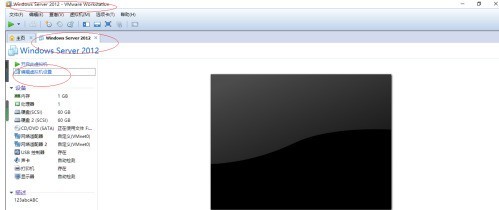
唤出"VMware Workstation 10"程序窗口,选择标签栏"Windows Server 2012"项。
唤出"Windows Server 2012"选项界面,点击"编辑虚拟机设置"图标。
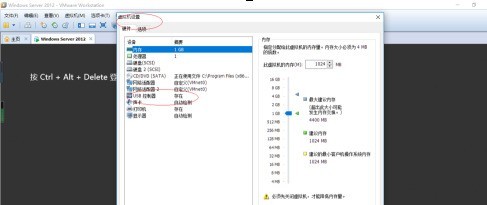
弹出"虚拟机设置"对话框,选择"硬件→USB控制器"项。
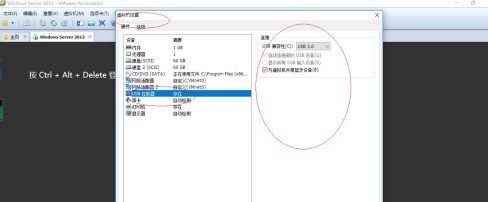
勾选"连接→与虚拟机共享蓝牙设备"单选框,本例到此希望对大家能有所帮助。
以上就是小编带来的VMware Workstation设置与虚拟机共享蓝牙设备的方法,更多相关资讯教程,请关注ZOL下载。