我来教你PowerPoint中怎么固定形状?PowerPoint中固定形状的方法。

对于初次使用PowerPoint的用户来说,可能还不太了解如何在该软件中锁定形状。以下是一些关于此功能的操作方法。 1. 在打开的幻灯片上选择你想要固定的形状。 2. 点击“格式”选项卡,在工具栏中找到并点击“动画”按钮。 3. 在弹出的菜单中,选择“添加动画”,然后在下拉列表中选择一个合适的动画效果。 4. 再次点击“动画”按钮,这次选择“高级动画设置”。 5. 在新窗口中,勾选“播放一次(不重复)”,然后点击“确定”按钮。 6. 再次点击“动画”按钮,选择“预览”来查看你的动画效果是否正确。 以上就是PowerPoint中固定形状的基本操作步骤,希望对你有所帮助。
点击桌面上的PowerPoint图标,启动PowerPoint
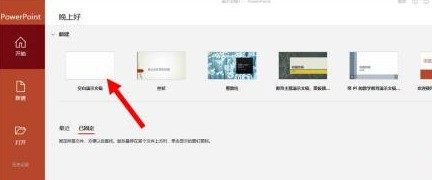
新建一个空白文档

在菜单栏上,点击【插入】、【形状】
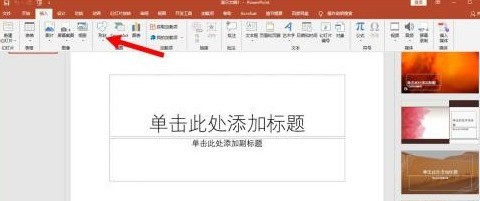
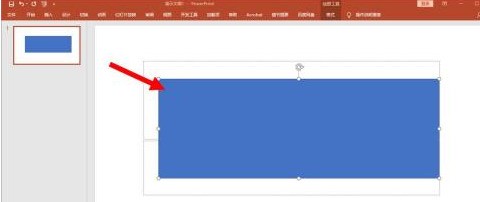
在幻灯片上插入一个任意的形状
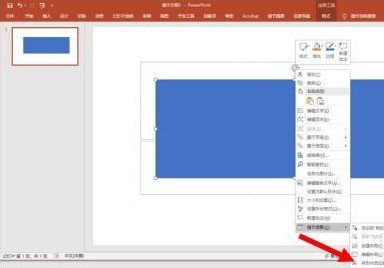
在形状上点击【右键】,弹出下拉菜单,然后点击【情节提要】
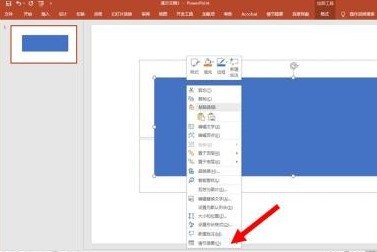
在情节提要的下拉菜单上选择【将形状添加到布局】,即成功固定该形状
以上就是小编带来的PowerPoint中固定形状的方法,更多相关资讯教程,请关注ZOL下载。