小编分享Windows优化大师怎么设置定期检测电脑?Windows优化大师设置定期检测电脑教程。

以下是针对如何设置定期检测电脑的步骤: 1. 打开Windows优化大师软件。 2. 在主界面中选择“系统清理”选项卡。 3. 点击“定时扫描”按钮,在弹出的窗口中设定扫描频率和时间。 4. 设置完成后点击“确定”,即可完成定期检测电脑的设置。
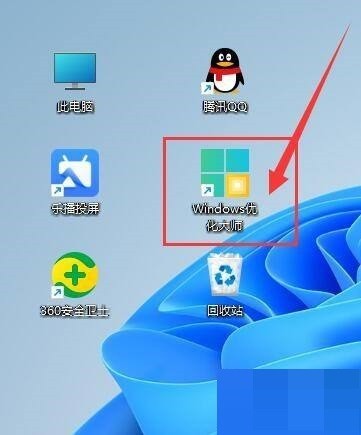
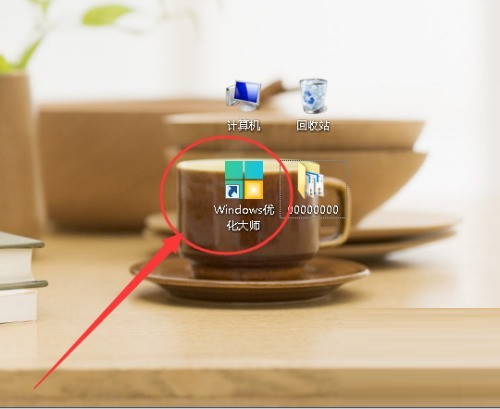
1、首先在电脑桌面上找到"Windows优化大师"的快捷方式图标,如下图,双击打开运行它;
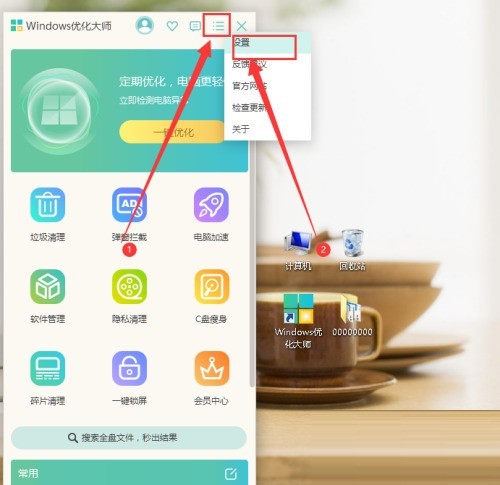
2、然后进入Windows优化大师软件主界面后,点击右上方的“三”三横图标,在下拉项中点击“设置”,打开设置页面;
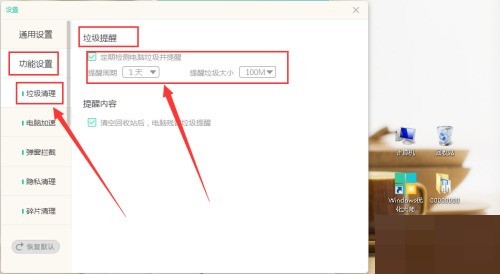
3、最后在设置页面中,依次点击“功能设置”-“垃圾清理”,在里面找到“垃圾提醒”,然后在下方勾选“定期检测电脑垃圾并提醒”并选择设置提醒周期和垃圾大小,即可。
以上这篇文章就是Windows优化大师设置定期检测电脑教程,更多教程尽在ZOL下载。