分享Microsoft Teams怎么设置关闭后不隐藏到托盘栏?Microsoft Teams设置关闭后不隐藏到托盘栏方法。

以下是关于如何在 Microsoft Teams 中设置关闭后不隐藏到托盘栏的专业编辑版本: 学会这个技巧,你将能够避免每次都需要手动点击任务栏上的 Teams 图标来重新打开它。只需按照以下步骤操作即可实现这一目标: 1. 打开 Teams 应用程序。 2. 点击左上角的头像图标,然后选择“设置”选项。 3. 在左侧菜单中,找到并点击“常规”选项卡。 4. 向下滚动到底部,你会看到一个名为“显示Teams窗口最小化时的状态”的部分。 5. 选中旁边的框以启用此功能。 现在,当你退出 Teams 并将其最小化至托盘区域时,它的窗口不会被自动隐藏。相反,你可以通过单击任务栏上的 Teams 图标或右键单击该图标并在弹出菜单中选择“显示窗口”来恢复 Teams 的可见性。希望这对你有所帮助!
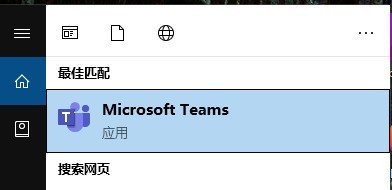
1、首先双击桌面图标或者点击开始菜单打开Microsoft Teams,并登录成功。
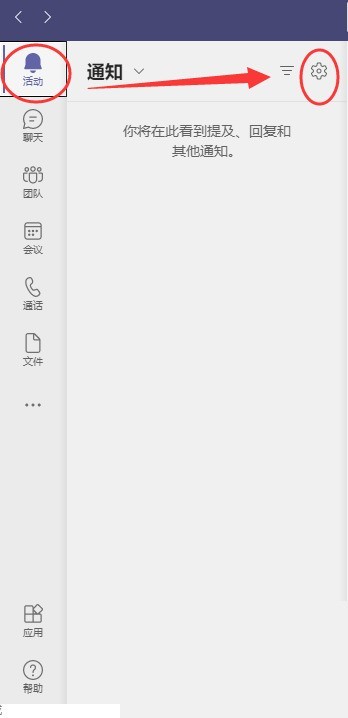
2、然后点击左侧的【活动】,点击设置图标。
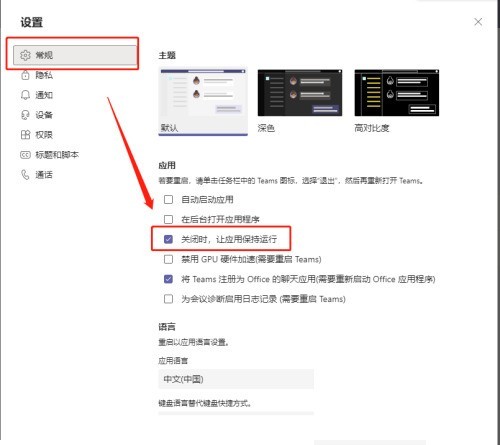
3、接着点击常规,不要勾选【关闭时,让应用保持允许】。
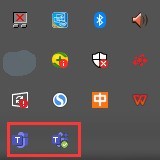
4、最后当关闭Microsoft Teams窗口,就不会运行了,也不会隐藏到电脑的托盘栏中了。
希望此教程能帮到大家!更多教程请关注ZOL下载!