我来分享multisim怎么绘制BZW03-C10二极管?multisim绘制BZW03-C10二极管教程。

以下是关于如何在Multisim中绘制BZW03-C10二极管的教程,适合对此感兴趣的人参考。 1. 打开Multisim软件。 2. 在元件库中搜索"BZW03"或"C10",找到对应的二极管型号并选中。 3. 点击鼠标右键,在弹出菜单中选择“放置”选项。 4. 按住鼠标左键拖动,将二极管放在电路板上合适的位置。 5. 调整二极管的方向和位置,使其与实际应用中的情况相符。 6. 可以通过点击工具栏上的按钮来添加电源、电阻等其他元器件,完成整个电路的设计。 7. 最后保存设计文件,并进行仿真测试,验证电路的功能是否正常。
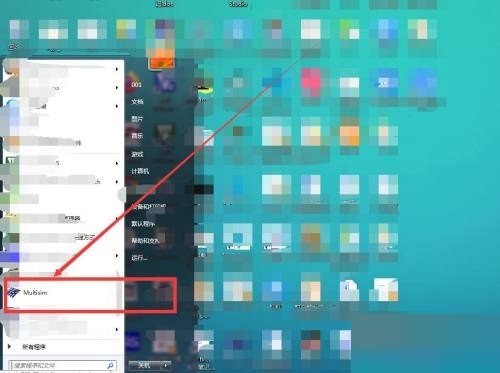
1、首先双击Multisim的快捷图标打开软件,如图:
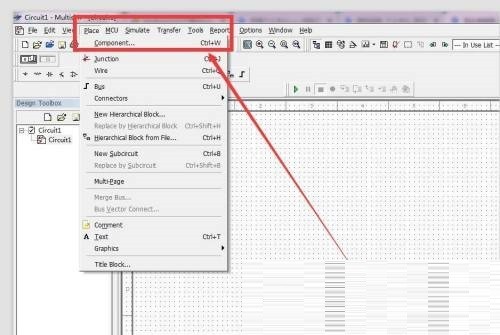
2、然后依次选择“Place”-“Component”,如图?:
3、接着会弹出一个对话框,然后对话框中输入“BZW03-C10”并确定,如图?:
4、此时出现一个活动的BZW03-C10二极管,我们拖动BZW03-C10二极管到图纸中合适的位置,如图?:
5、接着把BZW03-C10二极管拖动到合适的位置之后我们点击鼠标左键完成绘制,这样一个BZW03-C10二极管就绘制好了,如图?:
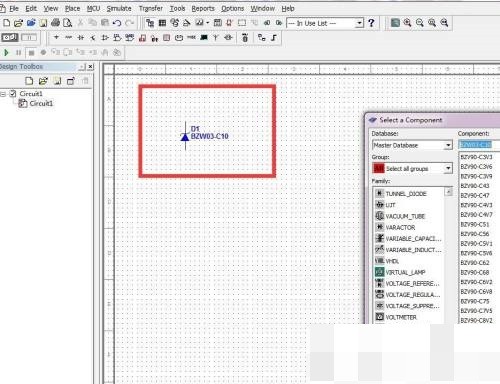
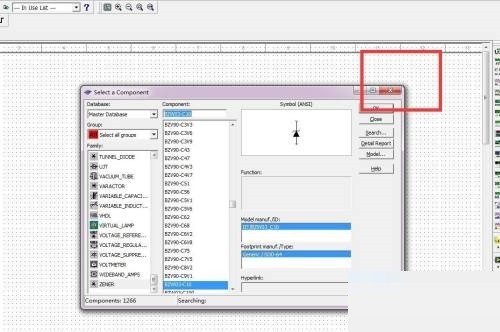
6、最后绘制完BZW03-C10二极管之后会重新弹出选择器件的窗口,如果我们需要放置新的元器件那就重复上述操作,如果绘制完BZW03-C10二极管后不需要别的器件了,那么我们只需要关闭这个窗口就可以了,如图?:
谢谢大家的观看,更多精彩教程请关注ZOL下载!