分享diskgenius怎么制作WinPE启动盘?diskgenius制作WinPE启动盘方法。

以下是关于如何用DiskGenius制作WinPE启动盘的专业编辑版本: 如果你对如何使用DiskGenius来创建一个WinPE启动盘感到好奇,那么你来对地方了!本文将为你详细介绍这个过程,帮助你在操作上更加得心应手。 以下是如何在Windows中使用DiskGenius创建WinPE启动盘的方法:首先打开DiskGenius软件;然后选择“硬盘”菜单中的“新建分区”,并设置为FAT32格式;接着点击工具栏上的“映射设备”按钮,并将其命名为“USB-HDD”或类似的名称;在命令提示符下输入“imagex /apply D: Winpe.wim F:”(其中D是你的磁盘驱动器号,而F是你刚刚创建的新分区),即可完成WinPE启动盘的制作。希望这些步骤对你有所帮助!
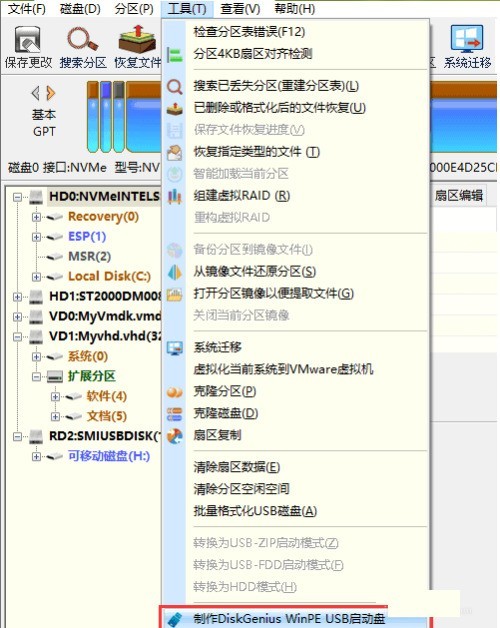
1、首先需要制作启动盘的U盘插入电脑,然后打开DiskGenius软件点击“工具 - 制作DiskGenius WinPE USB启动盘,如下图所示:
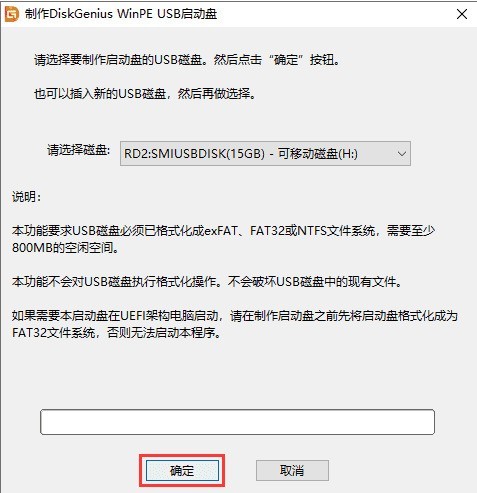
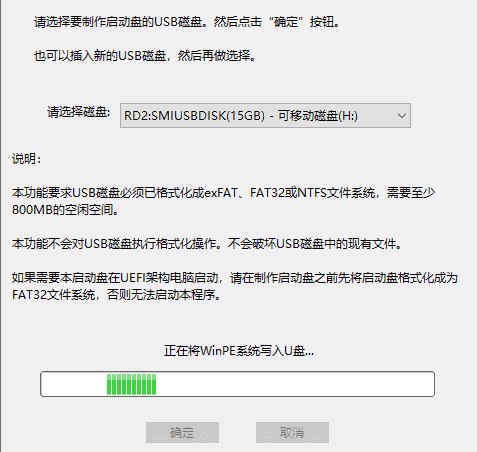
2、然后程序弹出“制作DiskGenius WinPE USB启动盘”对话框,选择USB磁盘后,然后点击“确定”按钮。
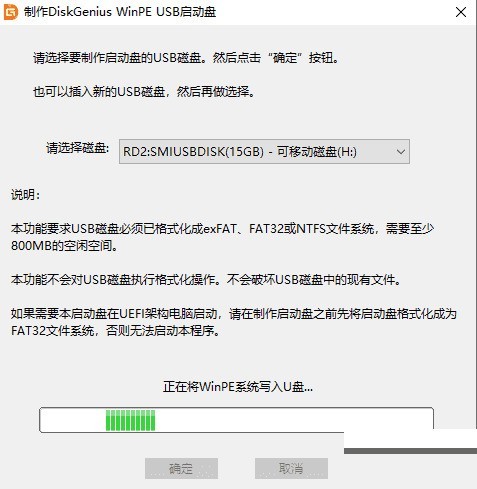
3、接着正在制作WinPE启动盘,等待操作完成。
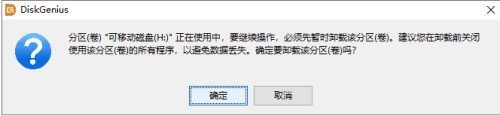
4、若软件提示卸载该分区,点击“确定”按钮即可继续。
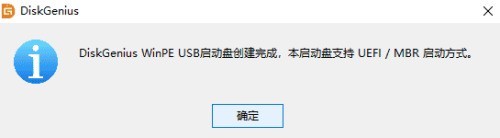
5、最后启动盘制作完成后会看到如下提示,点击“确定”按钮。这样含有DiskGenius的WinPE USB启动就制作完成了,在需要启动的电脑上设置本启动盘为第一启动项,就可以进入WinPE版的DiskGenius软件了。
谢谢大家的观看,更多精彩教程请关注ZOL下载!