关于火狐浏览器怎么使用火狐截图?火狐浏览器使用火狐截图方法。

以下是关于如何在Firefox中进行屏幕截图的专业编辑版本: 对于那些不熟悉如何在Firefox中截取屏幕的人来说,以下是一些简单的步骤和提示。 首先,在您想要捕获的屏幕上打开Firefox浏览器。然后,点击右上角的“三个垂直点”图标以访问菜单栏。 接下来,选择“工具”,再从中选择“网页开发者”。 在下拉菜单中,找到并单击“更多工具”。这将展开一个子菜单,其中包含各种开发人员相关的选项。 在这个子菜单中,您可以看到“页面检查器”、“网络面板”等选项。要截取屏幕,请滚动到最底部,并单击“元素审查器”。 现在,您应该会看到一个新的窗口弹出,显示了当前页面的所有HTML代码。为了截取屏幕快照,只需按下键盘上的Print Screen键(通常位于F12附近)即可。 此时,您的屏幕截图已保存为剪贴板中的图像文件。如果您想将其粘贴到其他应用程序或文档中,可以按Ctrl + V快捷键来实现。 请注意,这种方法适用于Windows操作系统。如果是在Mac或其他平台上操作,可能需要稍微不同的步骤来进行屏幕截图。在这种情况下,建议查阅相关教程或在线资源以获取更详细的指导。 希望这些信息对您有所帮助!如果您有任何疑问或需要进一步的帮助,请随时与我们联系。
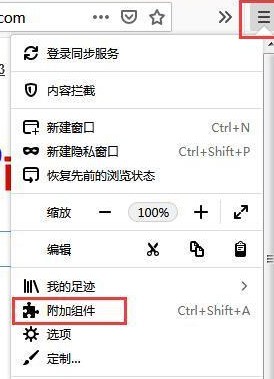
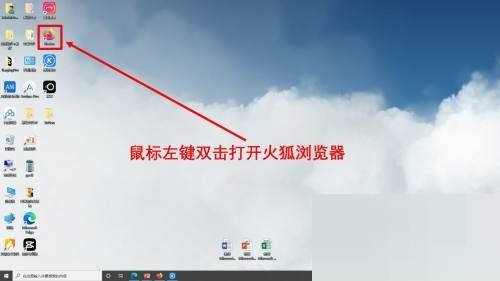
1、首先鼠标左键双击打开火狐浏览器;
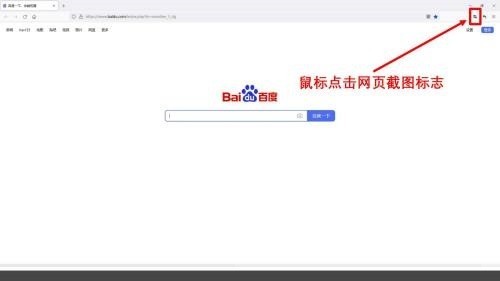
2、然后鼠标点击网页截图标志;
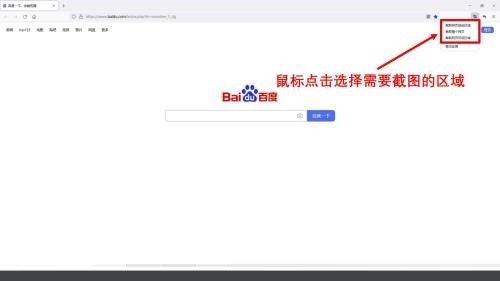
3、鼠标点击选择需要截图的区域;
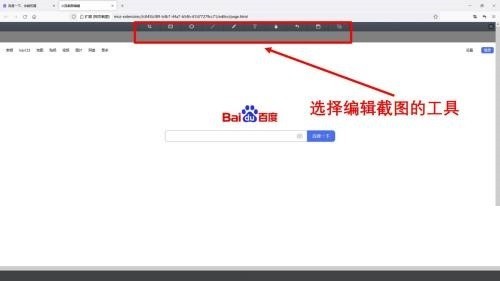
4、接着选择编辑截图的工具;
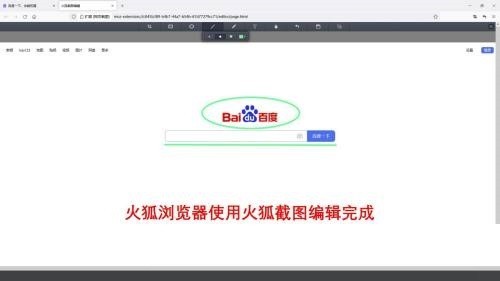
5、最后火狐浏览器使用火狐截图编辑完成。
谢谢大家阅读观看,希望本文能帮到大家!