今天分享microsoft edge怎么显示翻译按钮?microsoft edge显示翻译按钮教程。

以下是关于如何在Microsoft Edge中显示翻译按钮的专业编辑版本: 如果你正在使用Microsoft Edge,并且想要查看和启用其内置的翻译功能,那么你来对地方了。本文将为你提供详细的步骤指导。 首先,请确保你的设备已经连接到互联网。然后,在Edge浏览器窗口中打开任何网页。接下来,点击页面右上角的语言设置图标(通常是一个齿轮或地球形状)。这将会弹出一个下拉菜单,其中包含多种语言选项。 在这个菜单中,你可以选择一种新的语言作为当前页面的主要语言。一旦选择了新语言,翻译按钮就会自动出现在地址栏旁边。这个按钮看起来像一个小地球仪,上面有一个“Translate”字样。 当你点击这个按钮时,它会开始分析当前页面的内容并将其翻译成所选的新语言。请注意,虽然这项功能非常方便,但并非所有的网站都支持翻译。此外,由于机器翻译技术的限制,某些文本可能无法准确地被转换为另一种语言。 总结通过以上简单的步骤,你就能够在Microsoft Edge中轻松地开启和使用其强大的翻译工具。希望这篇文章能够帮助你在浏览外语网页时更加便捷、高效!
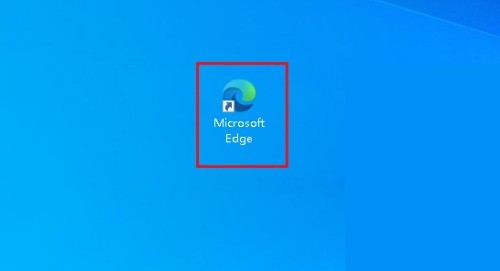
1、首先双击桌面microsoft edge快捷方式图标,打开microsoft edge。
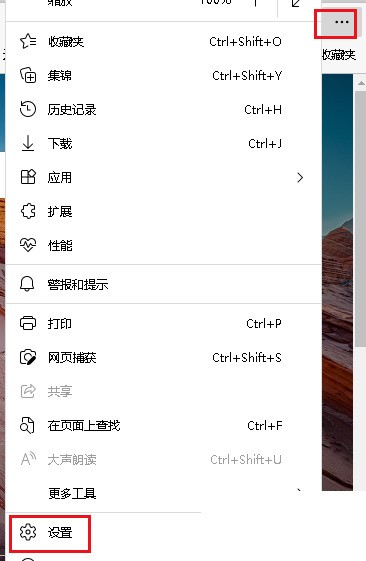
2、然后点击页面右上角的三点图标,在下拉菜单中打开设置。
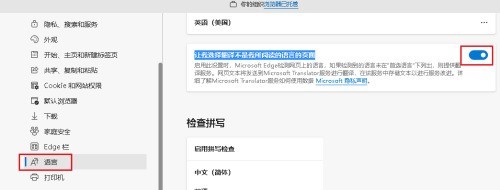
3、最后点击左侧的“语音”,右侧将“让我选择翻译不是我所阅读的语言的页面”按钮切换为开。
谢谢大家阅读观看,希望本文能帮到大家!