教你oCam(屏幕录像软件)怎么设置录制包含鼠标?oCam(屏幕录像软件)设置录制包含鼠标教程。

以下是关于如何在oCam中设置录制包括鼠标的教程。
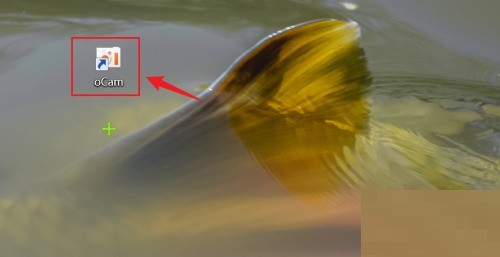
1、首先双击打开oCam软件图标(如图所示)
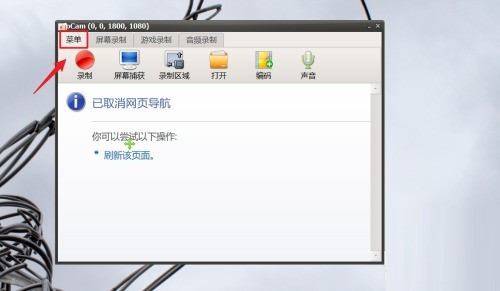
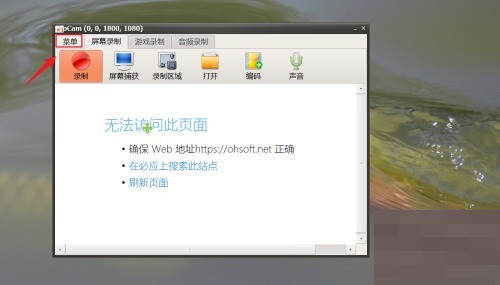
2、打开ocam录屏软件后,选择点击【菜单】选项(如图所示)
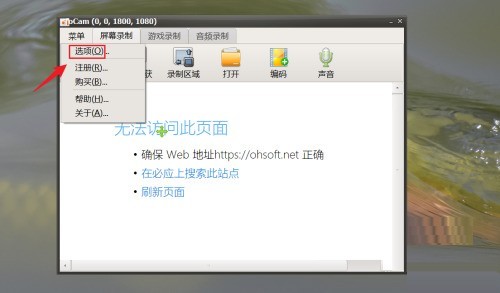
3、然后打开菜单后,选择点击【选项】按钮(如图所示)
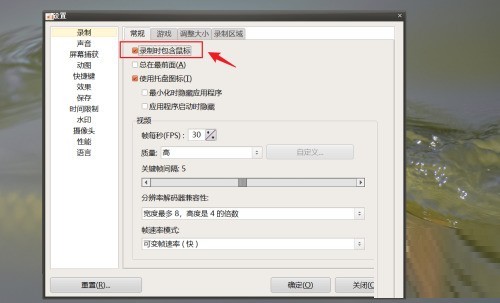
4、最后打开选项菜单后,选择点击录制菜单选项,在录制菜单中选择在【录制时包含鼠标】项前面打钩即可(如图所示)
谢谢大家的观看,更多精彩教程请关注ZOL下载!
以下是关于如何在oCam中设置录制包括鼠标的教程。
1、首先双击打开oCam软件图标(如图所示)
2、打开ocam录屏软件后,选择点击【菜单】选项(如图所示)
3、然后打开菜单后,选择点击【选项】按钮(如图所示)
4、最后打开选项菜单后,选择点击录制菜单选项,在录制菜单中选择在【录制时包含鼠标】项前面打钩即可(如图所示)
谢谢大家的观看,更多精彩教程请关注ZOL下载!