关于Chrome浏览器如何禁用摄像头?Chrome浏览器禁用摄像头的方法。

一些用户询问如何在Chrome中禁用摄像头。以下是解决方法。 1. 打开Chrome浏览器。 2. 点击右上角三个点的图标打开菜单。 3. 选择“更多工具”>“扩展程序”。 4. 在左侧列表中找到并点击“权限”选项卡。 5. 滚动到下方找到“相机”一栏。 6. 如果该栏目显示为蓝色,则表示当前允许访问摄像头。只需将其切换为灰色即可禁止访问。 注意:此操作将阻止所有网站访问您的摄像头,包括您信任和经常使用的网站。如果您想单独限制某个网站对摄像头的访问,请参阅相关教程进行设置。
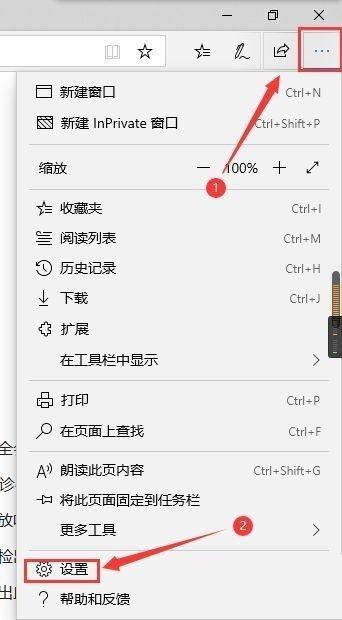
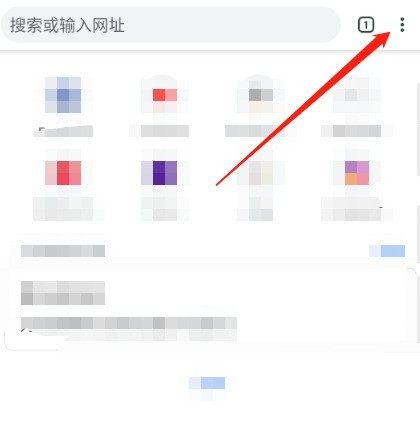
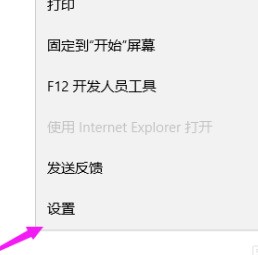
1.打开浏览器界面后,鼠标点击下图箭头所指的按钮。
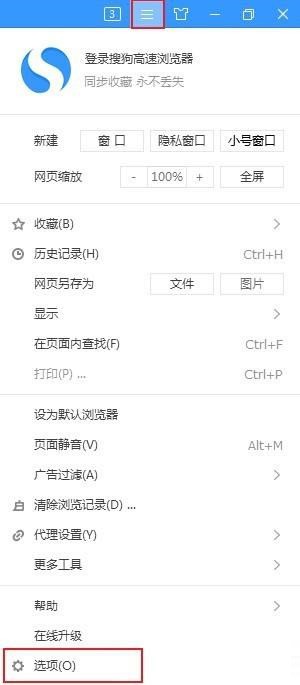
2.在下拉页中点击设置选项。
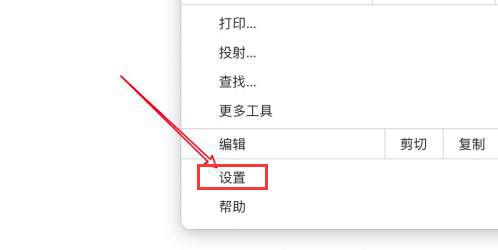
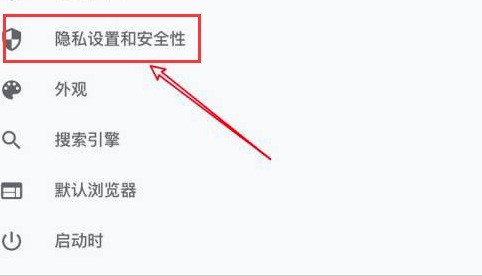
3.找到并点击隐私设置和安全性按钮。
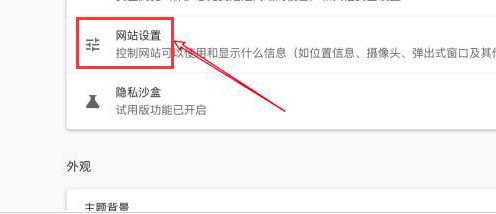
4.点击网站设置栏目。
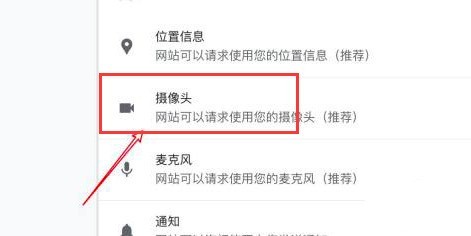
5.找到并打开摄像头选项。
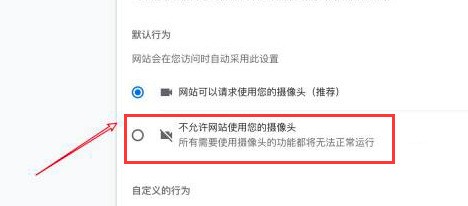
6.勾选不允许网站使用摄像头按钮即可。
以上就是给大家分享的Chrome浏览器如何禁用摄像头的全部内容,更多精彩教程尽在ZOL下载!