小编教你ps如何设计由文字组成的立方体效果图?ps设计由文字组成的立方体效果图教程。

以下是关于如何用PS设计以文字为主的立方体效果的具体步骤和教程,希望对你有所帮助。 1. 打开Photoshop软件,并创建一个新的文档。 2. 在工具栏中选择“文本”工具,然后在画布上点击并输入你想要显示的文字。 3. 选中文本图层后,在顶部菜单栏中选择“滤镜”,再选择“风格化”,最后选择“查找边缘”。这将为你的文字添加一些立体感。 4. 接下来,你需要复制这个文本图层。你可以通过右键单击图层面板中的图层缩略图,然后选择“新建副本”来进行操作。 5. 然后调整新复制的图层的位置和大小,使其看起来像是一个立方体的一部分。 6. 你可以再次应用“查找边缘”的滤镜到新的图层上,以便更好地突出其立体感。 以上就是如何使用Photoshop设计以文字为主的立方体效果的方法教程,希望能帮到大家!
1、首先用矩形工具画出3个一样大的矩形;
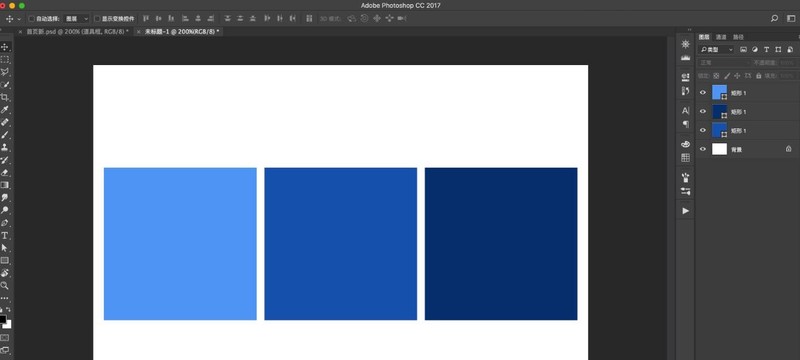
2、然后在图层面板的图层上右键,把3个矩形都转换为智能对象;
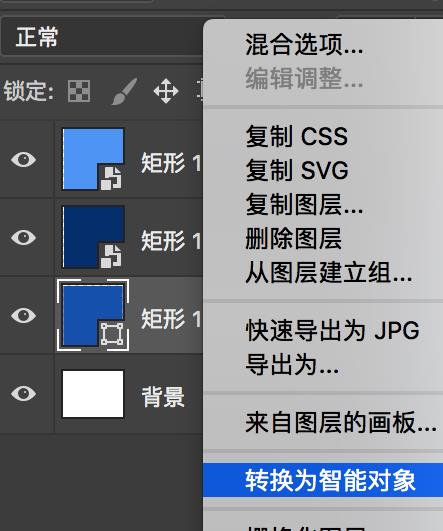
3、接着选中一个矩形,快捷键Ctrl+T进入自由变换,再按住Ctrl键鼠标可以调节中间的节点倾斜矩形,拼成立方体;
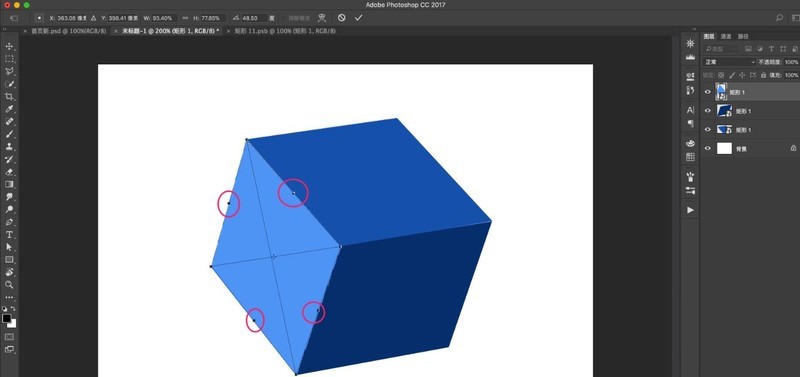
4、双击图层面板的一个智能对象图片进入智能对象,会打开一个新的PSD文件;
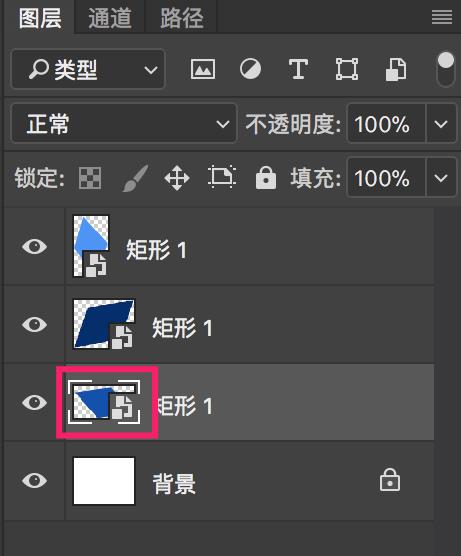
5、隐藏智能对象里面的矩形,打上想要输入的文字;
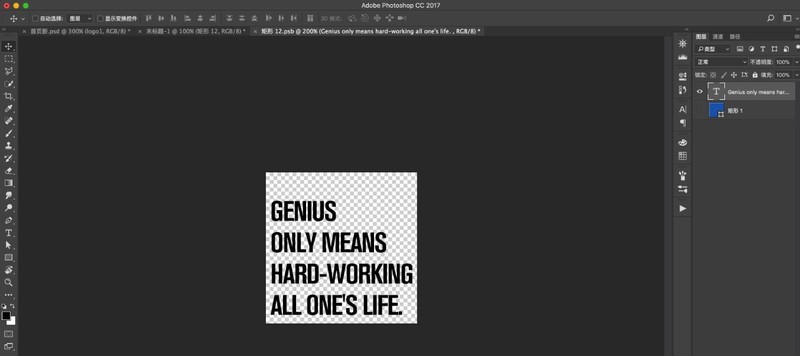
6、打完文字后,Ctrl+S储存,回到上一ps文件。对应的矩形内容就已经被替换掉;
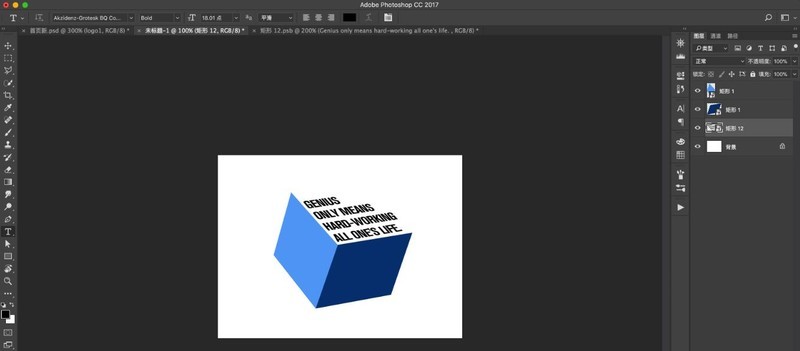
7、最后同理替换剩下的几块智能对象。
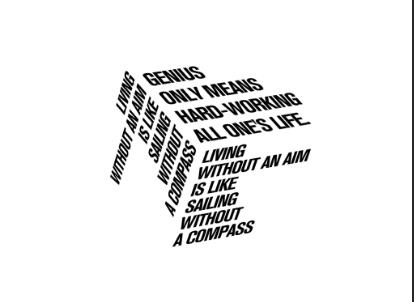
谢谢大家阅读观看,希望本文能帮到大家!更多精彩教程请关注ZOL下载!