我来分享ps如何绘制渐变同心圆?ps绘制渐变同心圆方法教程。

以下是经过专业编辑修改后的文字: 要绘制渐变同心圆,在Photoshop中可以按照以下步骤操作:首先打开Photoshop软件并新建一个文档;然后选择“椭圆工具”并在画布上拖动鼠标来创建圆形;接着点击左侧工具栏中的“渐变工具”,在弹出的颜色面板中设置好起始颜色和结束颜色,并调整渐变方向;最后将光标放在圆形中心点处,按住Shift键并向外拉动鼠标即可完成渐变效果。 希望以上介绍能够帮助大家了解如何在Photoshop中绘制渐变同心圆。
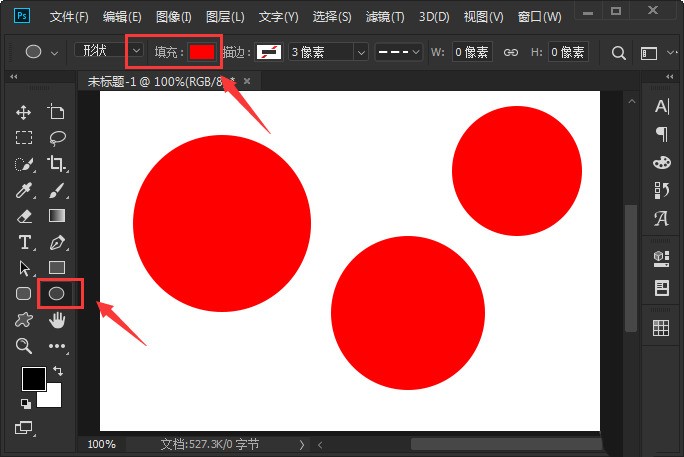
首先用【椭圆工具】分别绘画出3个不同大小的圆形,把填充颜色设置为【红色】。
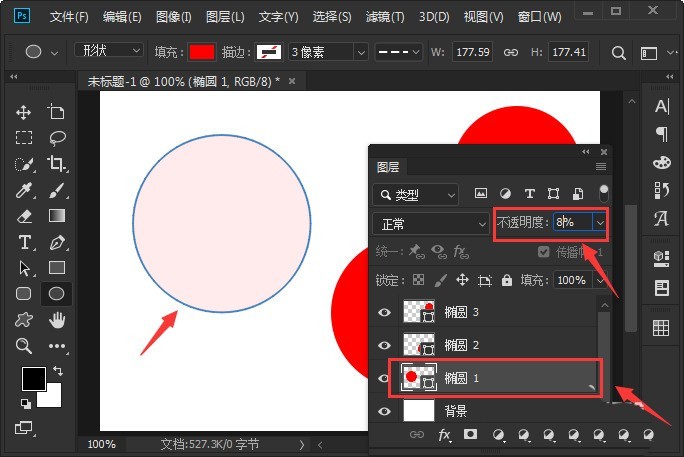
然后选中椭圆1的图层,把不透明度调整为【8%】。
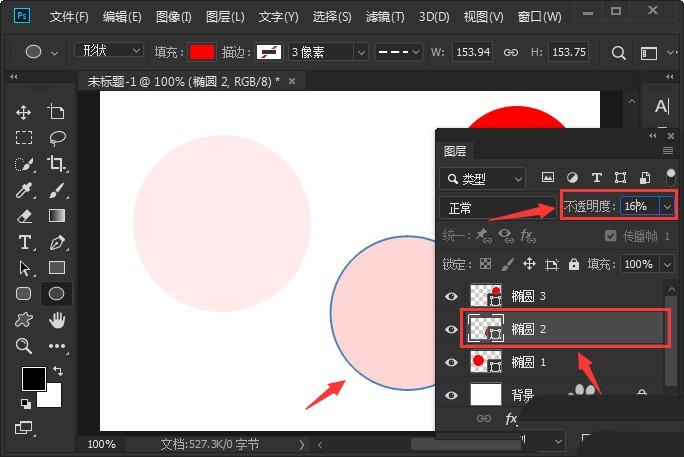
接着选中椭圆2的图层,把不透明度调整为【16%】。
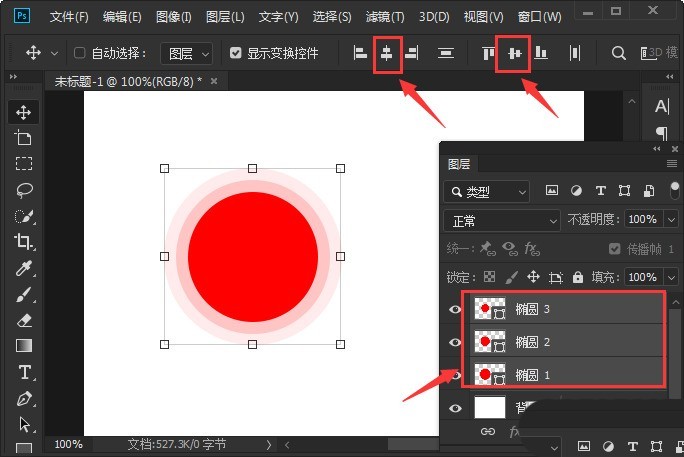
最后把3个图层一起选中,设置为【水平居中对齐】和【垂直居中对齐】就完成了。
以上这篇文章就是ps绘制渐变同心圆方法教程,更多精彩教程请关注ZOL下载!