分享ai如何导出多个单个画板的AI文件?ai导出多个单个画板的AI文件方法。

本文将详细介绍如何通过AI软件导出多个单独的画板文件。对于不熟悉此操作的用户来说,这可能会有些困难,但请放心,我们将会提供详细的操作步骤和说明。 首先,在AI中打开你想要导出的项目,并确保所有的画板都已经包含了你需要的内容。然后,点击菜单栏中的“文件”选项,选择“导出”,在弹出的窗口中选择“Adobe Illustrator(*.ai)”。 接下来,你会看到一个新窗口,其中包含了一些设置选项。在这里,你可以指定你要保存的位置、文件名以及是否压缩图像等信息。如果你希望每个画板都被单独保存为一个新的AI文件,那么你应该勾选“每个图层作为一个独立的文件”。这样,当你完成导出后,就会得到一系列单独的AI文件,而不是一个大文件。 只需点击“确定”按钮即可开始导出过程。一旦完成,你就可以在指定的位置找到你的所有单独画板AI文件了。 总结虽然这个过程可能看起来有点复杂,但是只要按照上述步骤进行,你就应该能够成功地导出多个单独的画板AI文件。如果你在这个过程中遇到了任何问题,不要犹豫,随时向我们的团队寻求帮助!
首先打开AI软件,绘制多个画板的图形。
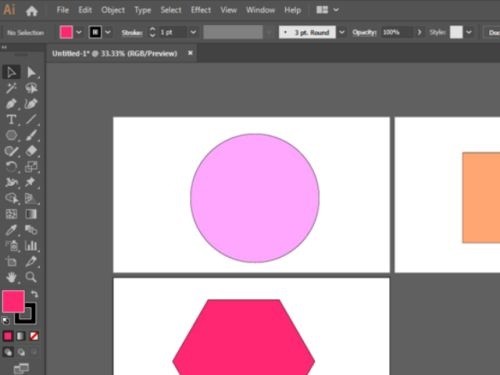
然后把不同画板保存为不同的文件。
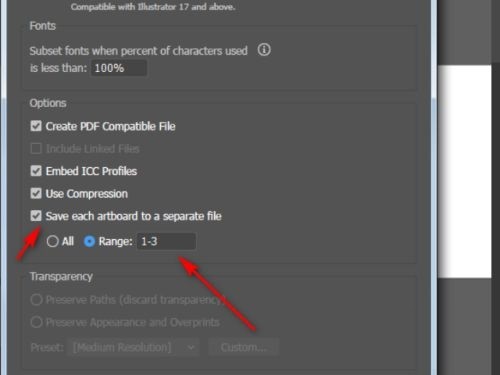
有必要的时候注意定义文件名字。
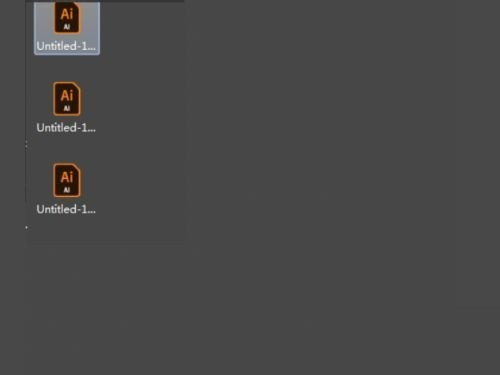
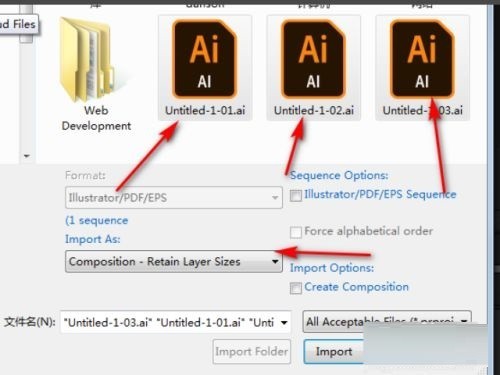
随后打开AE,导入刚刚保存的AI文件。注意选择合并类型。
之后双击一下合成,就可以看到下面有多个项目了。
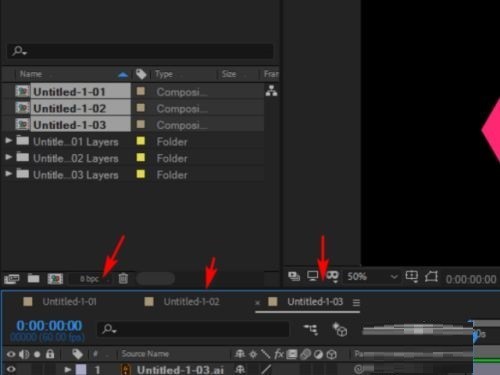
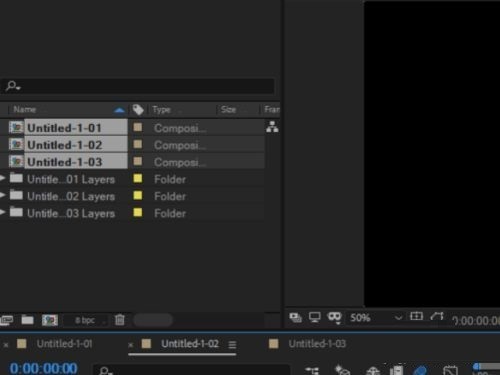
分别点击名字就能进入到分别的项目了。
以上这篇文章就是ai导出多个单个画板的AI文件方法,更多精彩教程请关注ZOL下载!