教你ps图片怎么调色?ps制作便条纸图片效果方法介绍。

在Photoshop中,你可以通过应用不同的滤镜和调整色彩来实现各种各样的图像效果。如果你不知道如何进行颜色校正或想要改变你的照片的整体外观,那么这个教程将帮助你学习如何使用Photoshop创建一个便签纸的效果。 首先,打开你要处理的照片,并选择“图像”菜单中的“模式”。然后,在下拉菜单中选择“灰度”。 接下来,点击“图像”菜单中的“调整”,并选择“曲线”。这将显示一个新的窗口,其中包含两个曲线:红色、绿色和蓝色(RGB)通道的曲线。通过移动这些曲线上的点,你可以增加或减少每个颜色通道的亮度。 如果你想让照片看起来更像一张便签纸,可以尝试降低一些饱和度。要做到这一点,再次点击“图像”菜单中的“调整”,然后选择“饱和度”。在这里,你可以输入你想降低的颜色数量,或者使用滑块来调整饱和度。 如果想添加更多的细节到你的照片上,可以选择“滤镜”菜单中的“模糊”。这里有许多不同的选项可供选择,包括高斯模糊、径向模糊等。你可以试验一下不同的设置,找到最适合你的照片的那个。 以上就是使用Photoshop创建便签纸效果的方法。希望对你有所帮助!
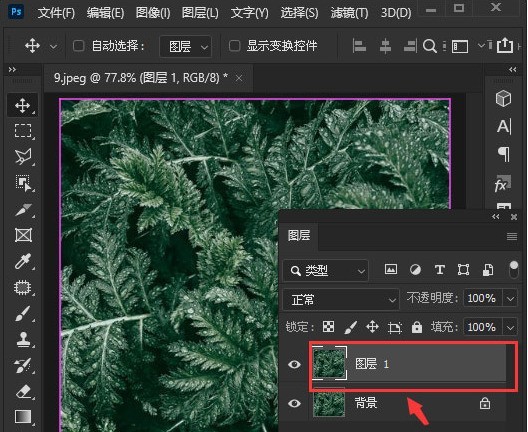
1.插入一张绿叶图片,按下键盘的Ctrl+J键拷贝背景图层
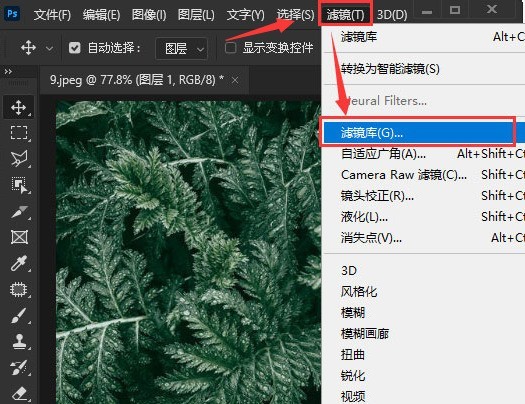
2.点击滤镜菜单中的滤镜库按钮
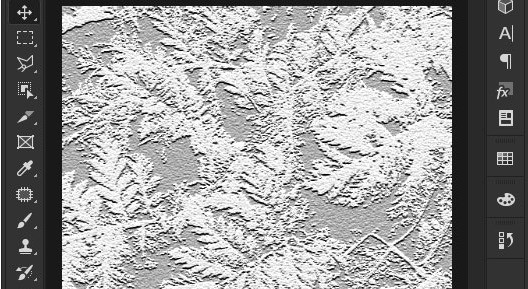
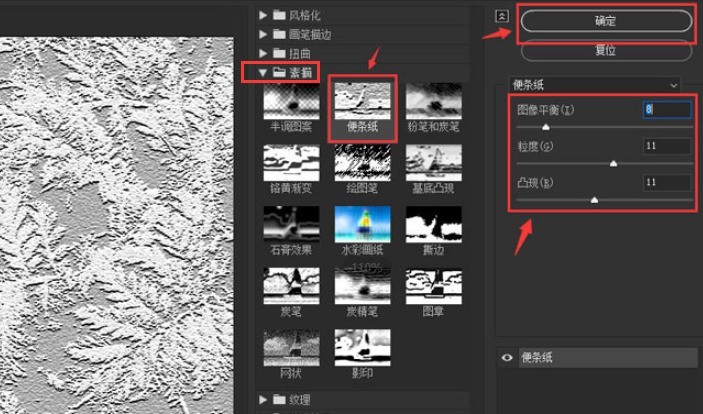
3.点击素描栏目中的便条纸效果,如下图所示修改参数,并点击确定按钮保存即可
以上这篇文章就是ps制作便条纸图片效果方法介绍,更多精彩教程请关注ZOL下载!