小编教你剪映视频怎么添加文字晃动动画?剪映视频添加文字晃动动画教程。

以下是关于在剪映中如何添加文字晃动动画的专业编辑版本: 要为您的视频添加令人印象深刻的视觉效果,请尝试使用剪映中的“文字晃动”功能。以下是一份详细的操作指南,帮助您轻松实现这一目标。 首先,在剪映主界面中选择“文本工具”,然后点击屏幕下方的工作区以创建新的文本框。接下来,输入您想要显示的文字,并调整其大小、颜色和字体样式等属性,以便与整个视频风格相匹配。 完成上述步骤后,将光标移动至文本框边缘并单击鼠标右键,此时会弹出一个菜单。在此处,找到并选中“动画”选项卡,接着在下拉列表中勾选“摇摆”或“旋转”。这将在播放时使您的文字产生动态效果,从而吸引观众的注意力。 为了进一步定制此动画的效果,您可以拖动滑块来更改文字的起始角度以及结束位置。此外,还可以通过调整速度控制条来改变动画的速度,使其更加流畅自然。 预览一下您的作品以确保满意。如果一切正常,则可将其导出并与他人分享。通过这种方式,让您的视频更具吸引力,吸引更多关注的目光。希望这份教程对您有所帮助!
首先打开剪映专业版。
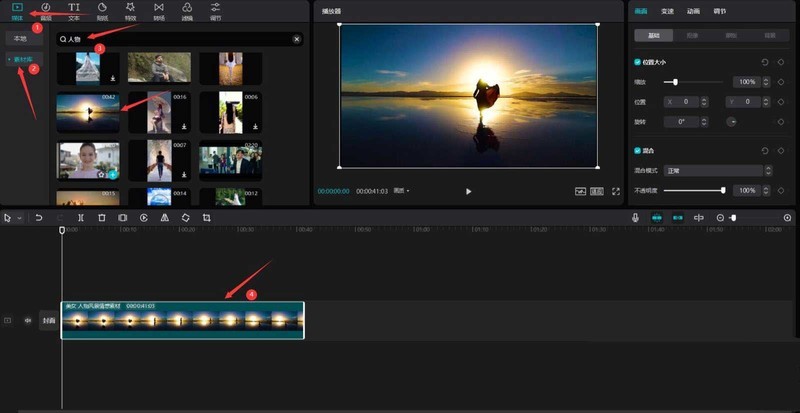
然后点击媒体按钮,点击素材库按钮,在搜索栏中输入人物两字,选择一段视频素材,将其添加到视频轨道中。
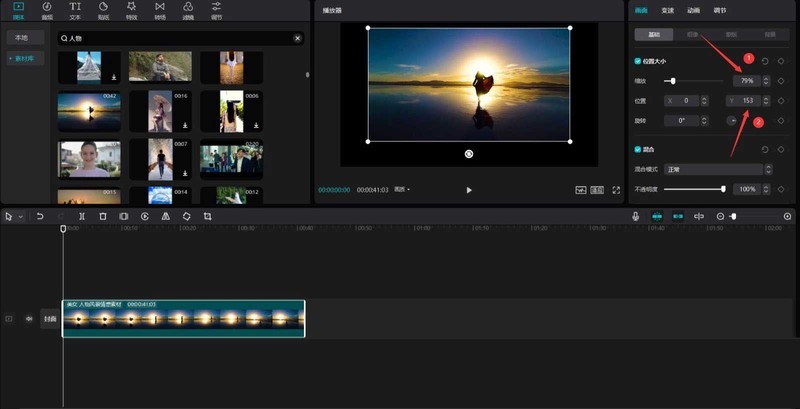
接着更改缩放为79%,Y值更改为153。
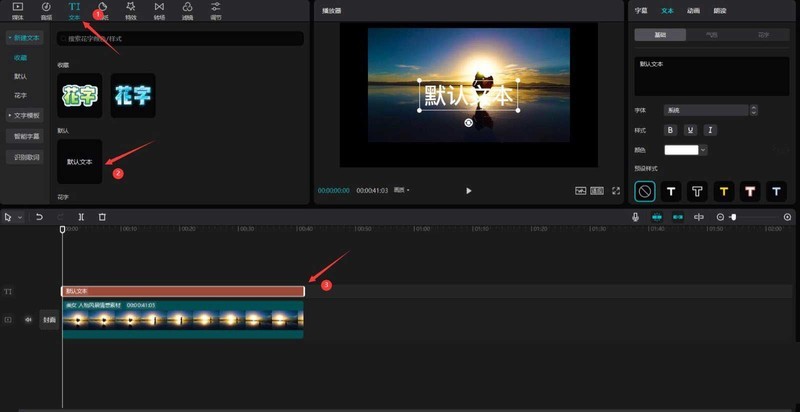
随后点击文本按钮,选择默认文本,将其添加到文本轨道中,调整文本的结尾和人物素材的结尾对齐。
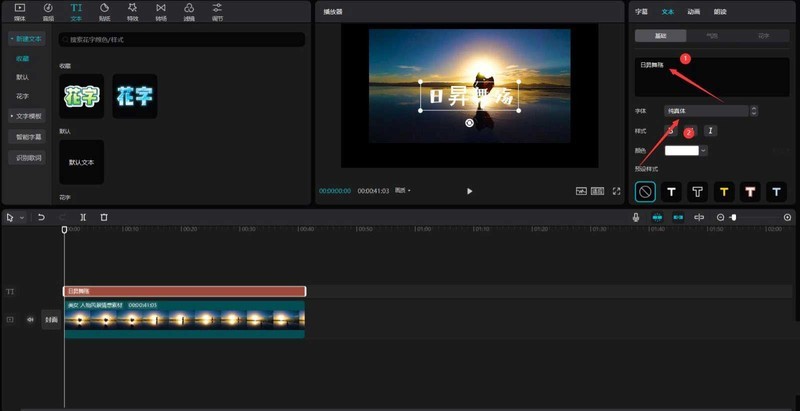
之后更改文本内容为想展示的内容,更改字体为纯真体。
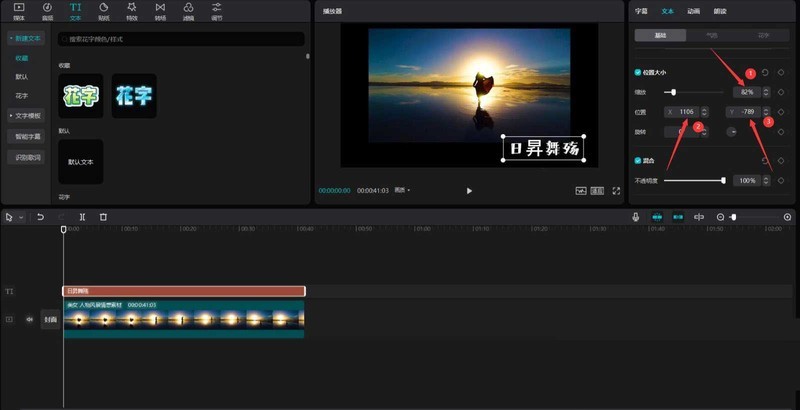
然后往下拉动滚动条,将缩放更改为82%,X值更改为1106,Y值更改为-789。
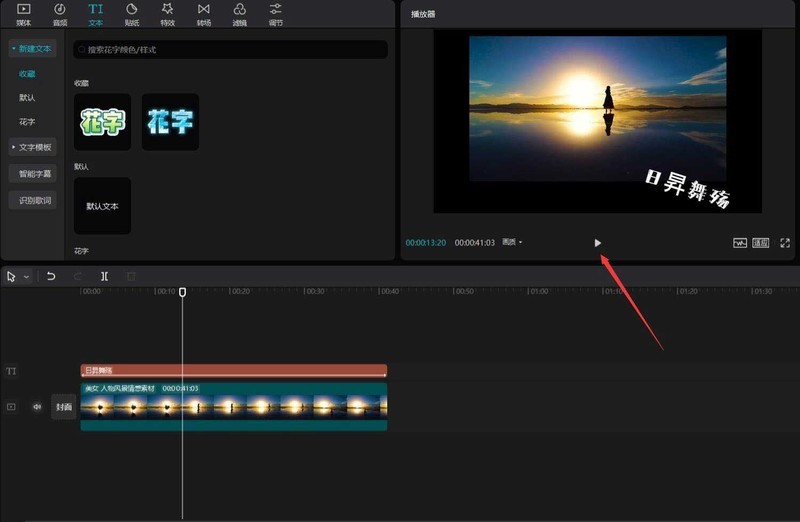
紧接着点击动画按钮,选择循环中的钟摆动画。
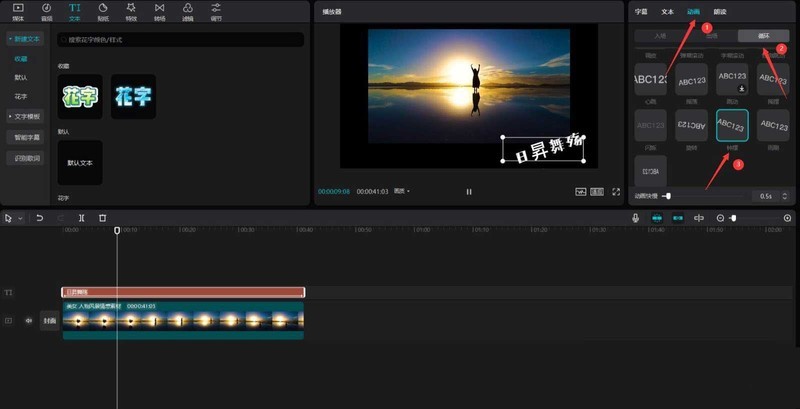
最后点击播放按钮就能看到效果了。
以上这篇文章就是剪映视频添加文字晃动动画教程,更多精彩教程请关注ZOL下载!