小编教你剪映怎么制作开门转场效果?剪映制作开门转场效果方法介绍。

以下是关于如何在剪映中制作开门转场效果的步骤: 1. 打开剪映应用并导入你需要进行转场处理的视频素材。 2. 在时间线上选择你想要添加转场效果的部分,并点击“转场”选项卡。 3. 从中选择“开门”转场效果,并将其拖动到你的视频片段上。 4. 调整转场持续时间和速度以达到最佳视觉效果。你可以通过移动滑块或输入具体数值来实现这一点。 5. 最后预览和保存你的作品。 以上就是在剪映中制作开门转场效果的具体步骤,希望对你有所帮助!
首先打开剪映专业版
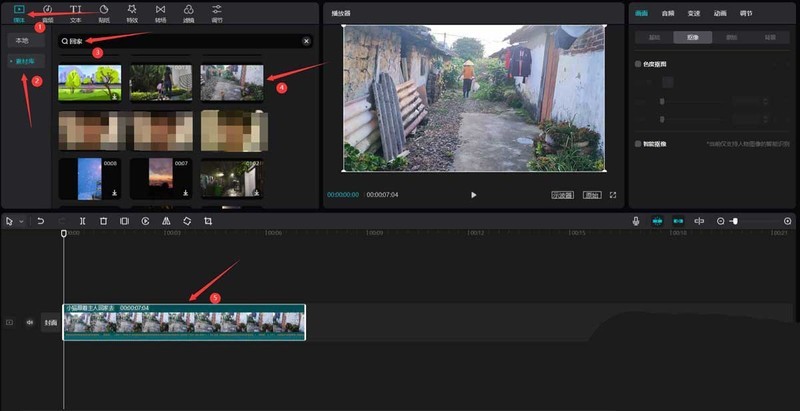
点击媒体按钮,然后点击素材库按钮,在搜索栏中输入回家两字,选择一段视频素材,将其添加到视频轨道中,见下图。
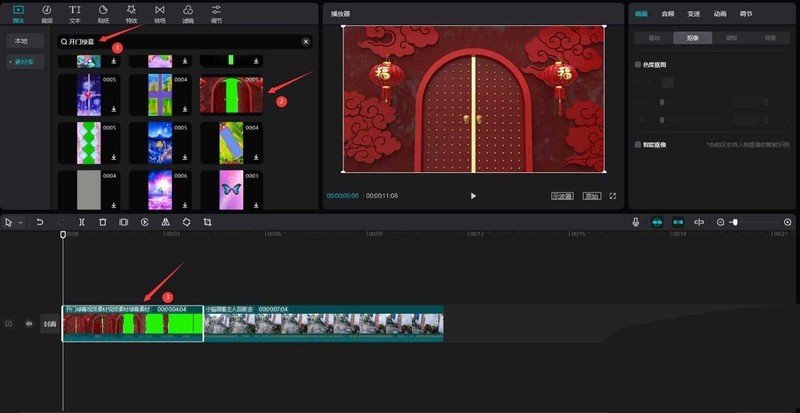
清空搜索栏,重新输入开门绿幕四个字,选择一段视频素材,将其添加到视频轨道中,见下图。
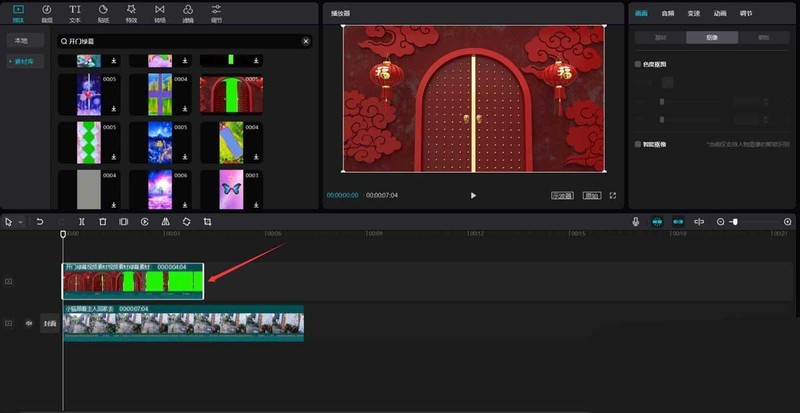
将绿幕素材移动到回家素材上方,这里要注意绿幕素材的时长一定要小于回家素材的时长,见下图。
选中绿幕素材,然后将时间轴移动到刚出现绿幕背景的位置(下图序号3所指的就是绿幕背景),见下图。
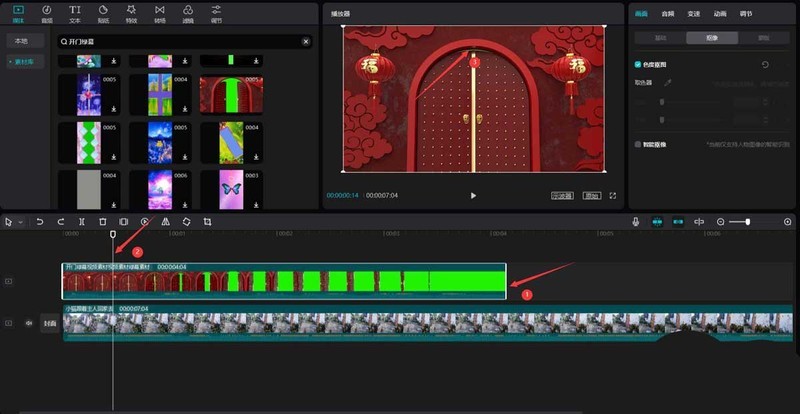
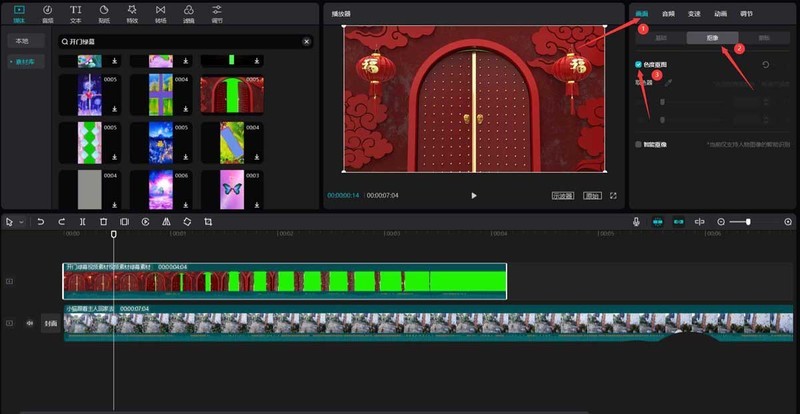
点击右侧的画面按钮,然后点击抠像按钮,选择色度抠图,见下图。
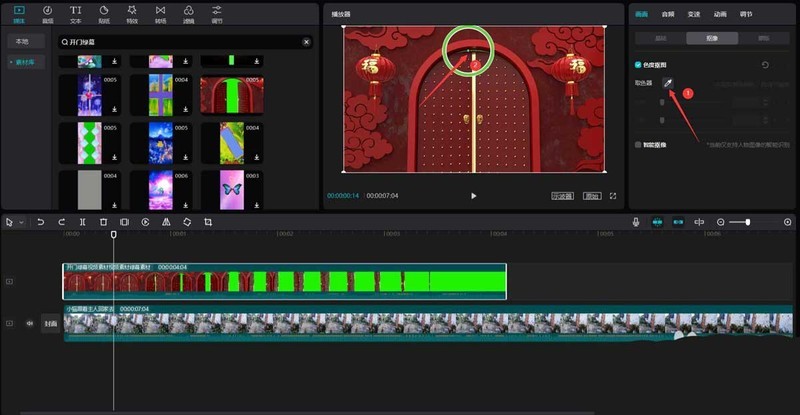
点击下图序号1标识的"取色器"按钮,然后将取色器移动到绿幕上,接着按下鼠标左键。
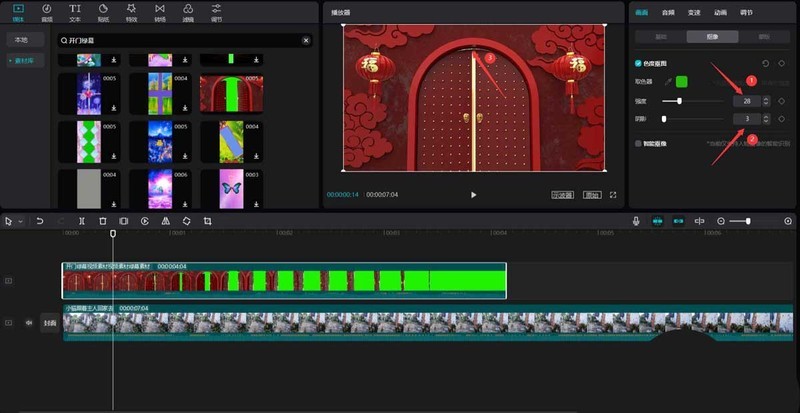
调整取色器的强度和阴影,直到能够显示出回家素材为止(不用调太狠,只要能露出来回家素材就可以了),见下图。
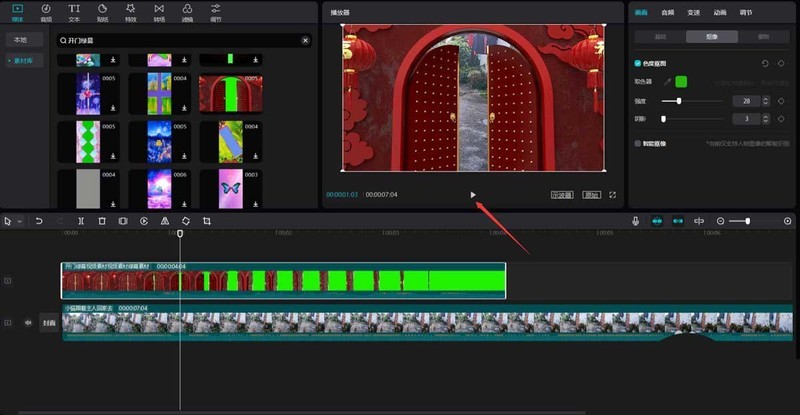
点击播放按钮就能看到效果了,见下图。
以上这篇文章就是剪映制作开门转场效果方法介绍,有需要的小伙伴快来学习一下吧!