关于Windows11开机启动项在哪设置?Windows11禁用开机自启程序方法介绍。

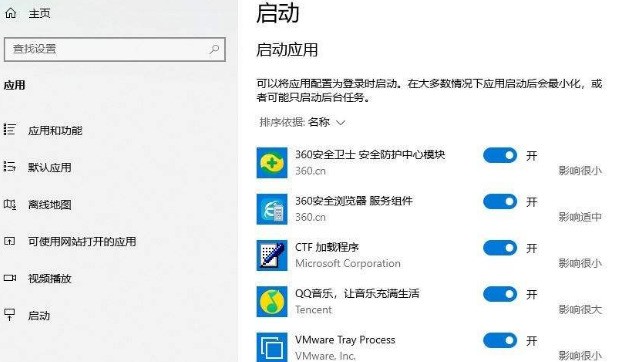
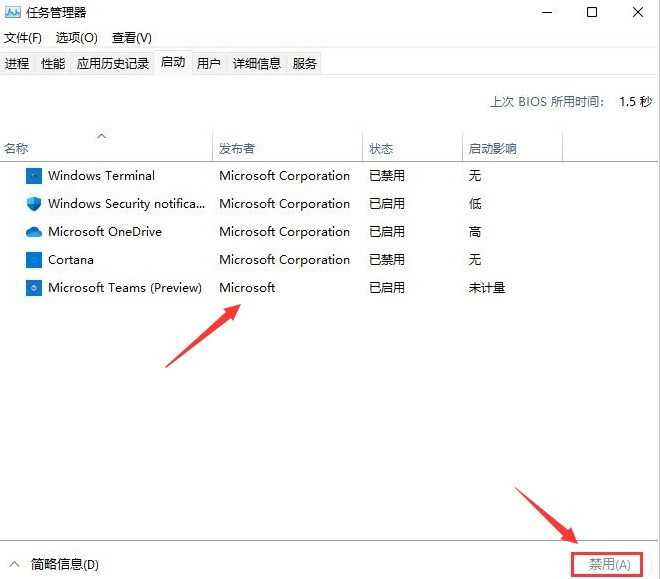
在Windows 11系统中,一些预设的开机启动程序可能会显著降低电脑的启动速度。要如何关闭这些不必要的开机自启项目呢?请参考以下步骤来了解如何在Windows 11上禁止开机自动运行的应用程序。 以下是操作步骤: 1. 点击左下角的“开始”按钮。 2. 在搜索框内输入“任务管理器”,然后按回车键打开该应用。 3. 进入“详细信息”或“性能”选项卡(取决于你的需求)。 4. 找到并点击上方菜单栏中的“启动”标签页。 5. 在这里你可以看到所有已启用的开机启动应用程序列表。 6. 右键单击你想要禁用的程序,在弹出的菜单中选择“禁用”。 通过以上步骤,你就成功地将Windows 11系统的开机启动项进行了调整和优化。这样不仅可以提高电脑的启动速度,还可以释放更多的内存资源供其他程序使用。希望这个教程对你有所帮助!
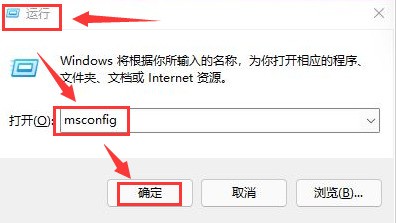
1.按下键盘的win+R键打开运行窗口,输入msconfig点击确定按钮
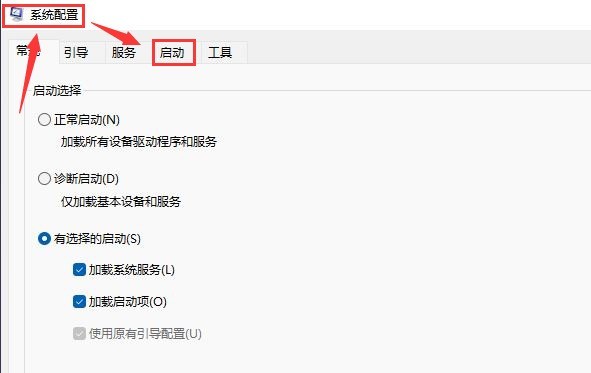
2.在打开的系统配置窗口中选择启动栏目
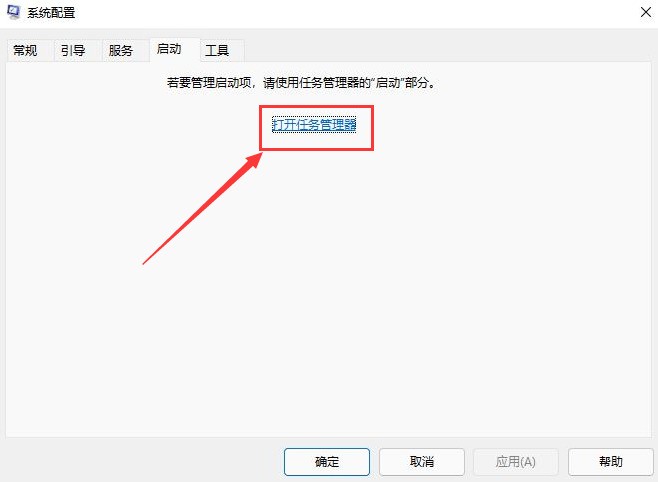
3.点击打开该页面下的任务管理器按钮
4.选择不需要的启动项,将状态修改为禁用即可
以上这篇文章就是Windows11禁用开机自启程序方法介绍,更多精彩内容尽在趣游 www.qqquu.com!