分享pr如何调整视频字幕位置?pr调整视频字幕位置操作方法。

以下是调整pr中视频字幕位置的步骤: 1. 打开premiere软件,导入需要添加字幕的视频文件。 2. 在项目面板中双击字幕素材,将其拖拽到时间线上对应的位置。 3. 点击“效果”菜单,在下拉列表中选择“动画”。 4. 选中字幕素材后,点击右侧的效果控件,可以设置字幕的入、出、停留等动画参数。 5. 调整完动画参数后,可以通过缩放和移动工具来改变字幕在画面中的具体位置。将鼠标悬停在字幕上,会出现一个蓝色方框,通过这个方框可以精确控制字幕的位置。 6. 保存修改后的视频即可完成字幕位置的调整。
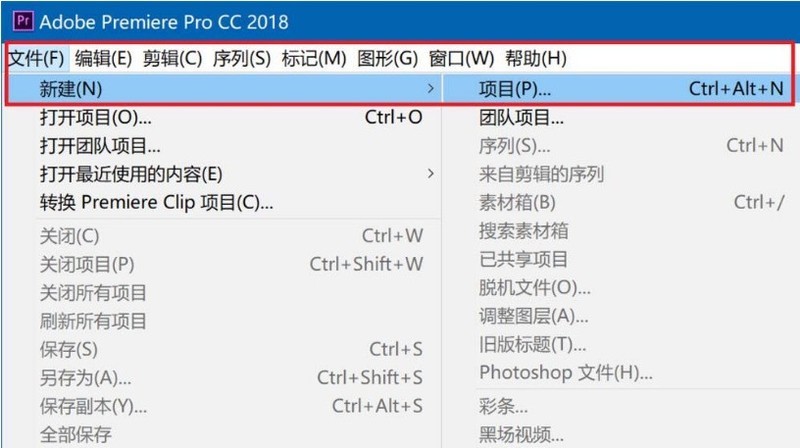
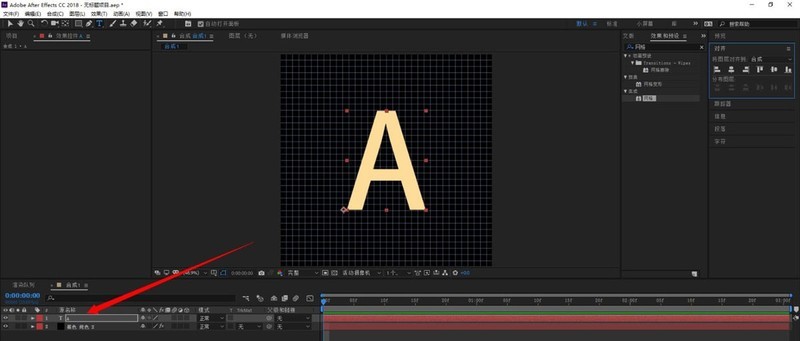
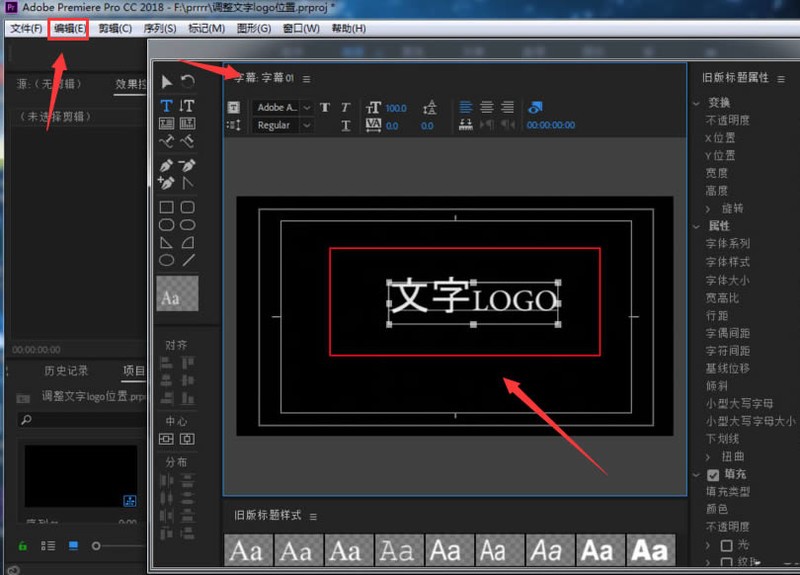
1.首先新建项目序列,点击编辑菜单,输入并添加字幕文本
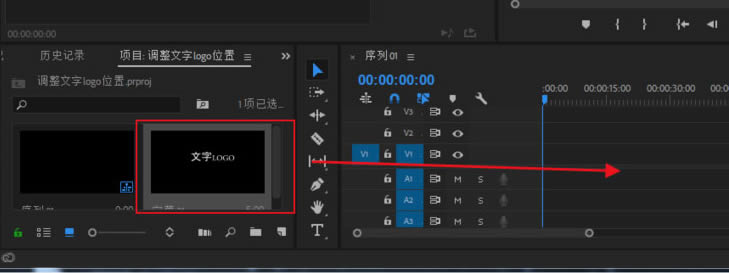
2.然后在页面下方找到字幕文件,将其拖入时间轴中
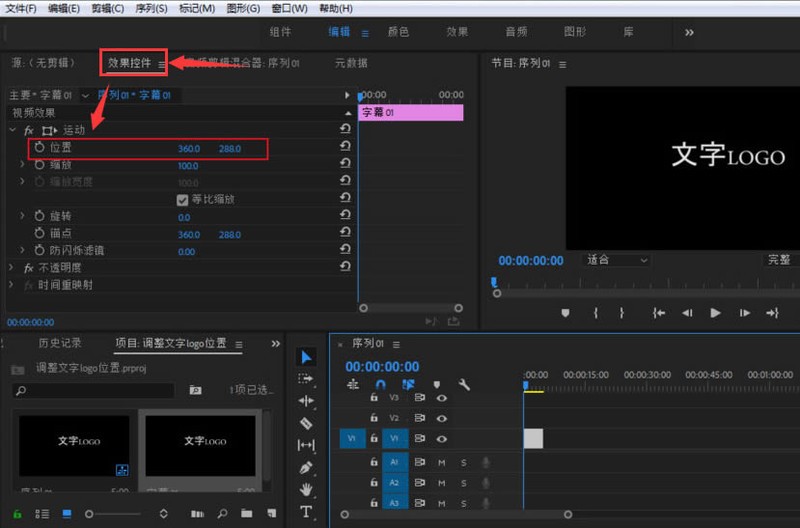
3.接着打开字幕效果控件,找到视频运动效果中的位置选项,更改数值即可
谢谢大家的阅读这篇pr调整视频字幕位置操作方法,希望本文能帮助到大家!更多精彩教程请关注趣游 www.qqquu.com!