说说win11如何加密dns?win11加密dns的方法。

以下是关于Win11如何加密DNS的专业编辑版本: 如果你正在寻找一种方法来保护你的网络连接并防止他人窃取你的数据,那么你可能已经听说过DNS加密的重要性。在本文中,我们将向您介绍如何在Windows 11上启用和配置DNS加密。 首先,你需要确保你的路由器支持DNS-over-HTTPS(DoH)或DNS-over-TLS(DoT)。这两种协议都是用来安全地传输DNS查询的,并且可以在大多数现代路由器上找到。 一旦你知道你的路由器是否支持这些协议,你可以开始设置它们了。以下是在Windows 11上启用DNS加密的步骤: 1. 打开“控制面板”或者通过搜索框输入“系统和安全”。 2. 在打开的窗口中选择“Internet选项”,然后点击“高级”按钮。 3. 滚动到“隐私”部分,勾选“使用SSL/TLS进行额外的安全验证”。 4. 点击“应用”按钮保存更改,然后再点击“确定”关闭窗口。 5. 重启你的计算机以使更改生效。 以上就是在Windows 11上启用和配置DNS加密的详细步骤。请注意,虽然这可以帮助提高你的网络安全性和隐私性,但并不能完全消除所有的风险。因此,我们建议你在日常生活中采取其他措施来保护自己的在线活动,例如安装防病毒软件、定期更新操作系统和浏览器等。
第一步:首先进入磁盘,找到想要加密的文件夹。

第二步:接着打开右侧的“以太网”。

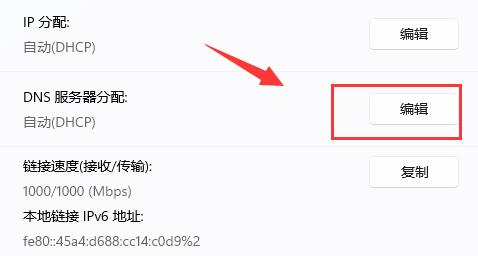
第三步:然后再下方找到DNS服务器分配,点击“编辑”。
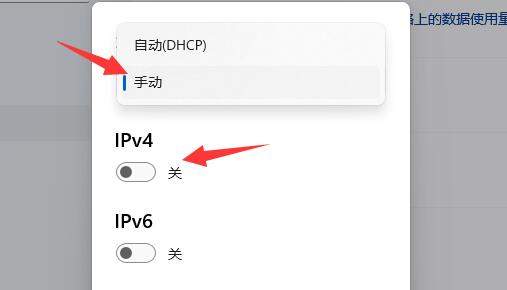
第四步:将其中的“自动(DHCP)”改为“手动”后,开启下方“IPv4”。
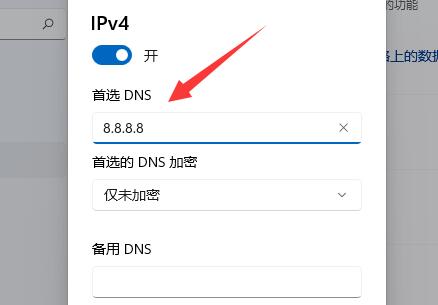
第五步:开启后,在首选DNS中输入“8.8.8.8”。
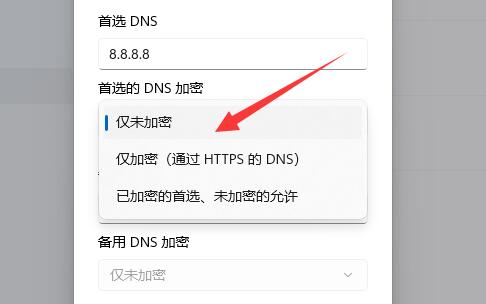
第六步:然后将首选DNS加密改为“仅加密(通过HTTPS的DNS)”。
第七步:更改完成后点击“保存”,就可以发现dns加密成功了。

以上就是给大家分享的win11如何加密dns的全部内容,更多精彩内容尽在趣游 www.qqquu.com!