小编分享Photoshop怎么把图片变成扇形?Photoshop把一张图片变成扇形图片教程。

如何使扇形图片保持清晰?这里有一份详细的教程分享给大家。

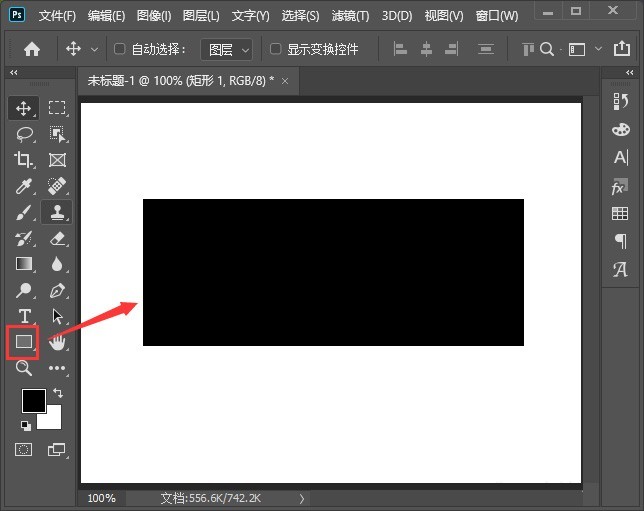
我们点击【矩形工具】画出一个黑色的形状,如图所示。
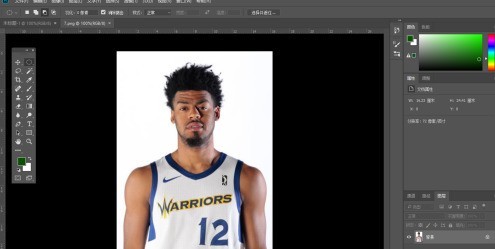
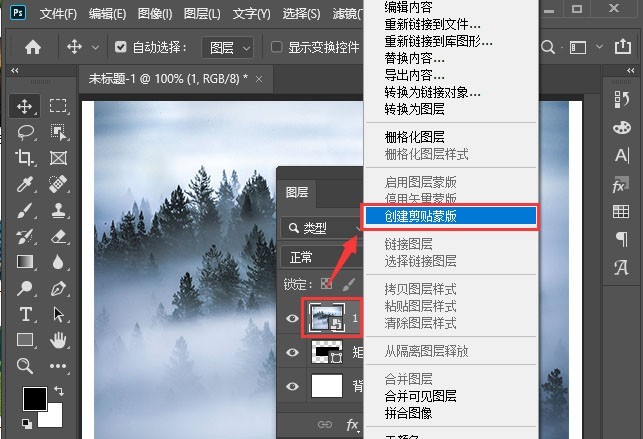
我们在矩形上面拖入一张图片,然后右键【创建剪贴蒙版】,如图所示。
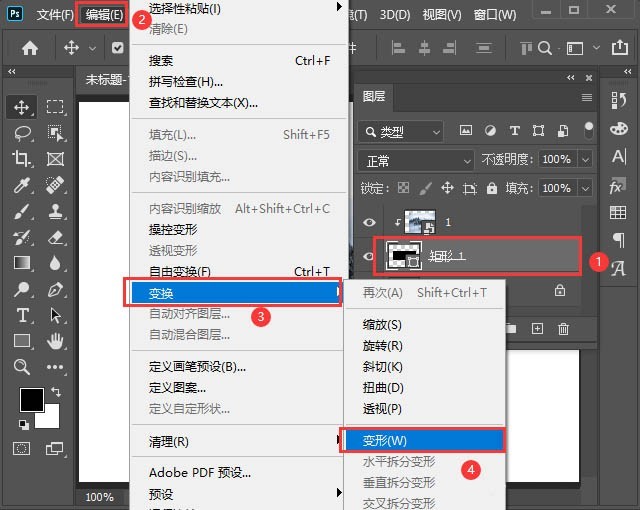
接着,我们选中矩形,在【编辑】-【变换】中选择【变形】,如图所示。
接下来,我们在上方找到变形,然后选择【扇形】,如图所示。
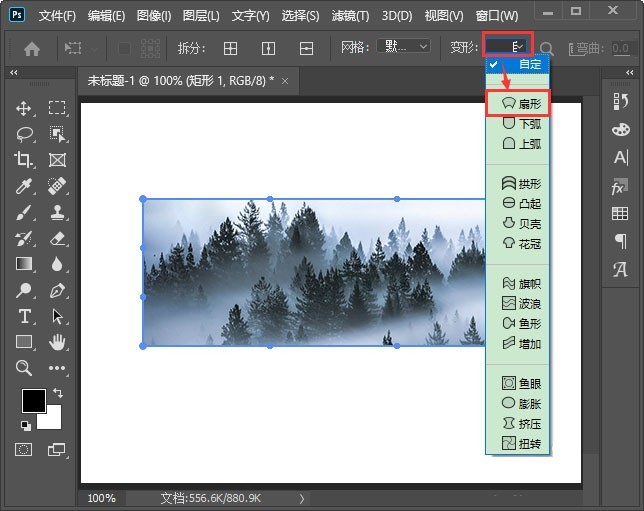
矩形变成扇形之后,发现左边出现了黑色,是因为图片放偏了,如图所示。
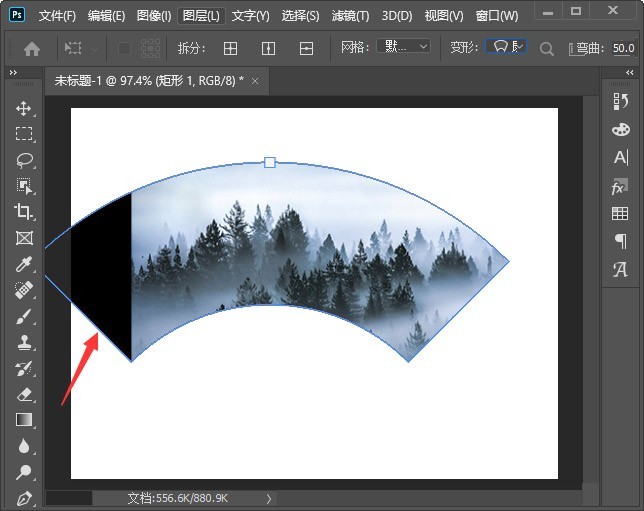
最后,我们选中图片调整好位置,图片变成扇形效果就完成了。
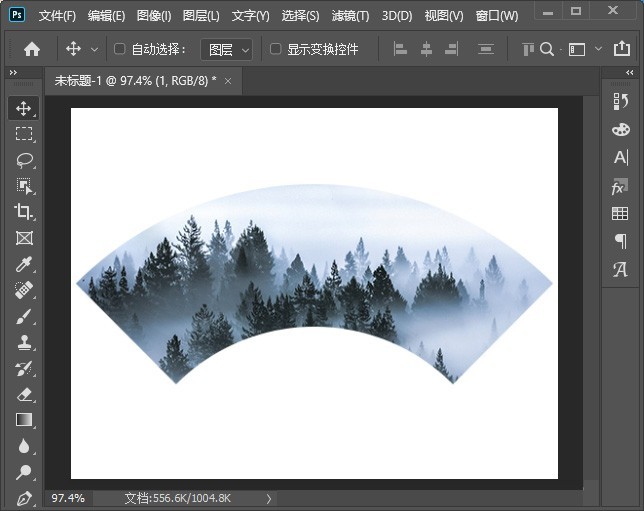
以上就是关于Photoshop把一张图片变成扇形图片教程,希望对大家有所帮助。