小编分享Win11任务栏位置怎么修改?Win11任务栏位置修改方法。

以下是针对Windows 11操作系统的任务栏位置调整教程: 要更改Windows 11任务栏的位置,请按照以下步骤进行操作: 1. 点击屏幕左下角的“开始”按钮。 2. 在弹出菜单中选择“设置”选项。 3. 在打开的窗口中点击“个性化”选项卡。 4. 在左侧导航窗格中选择“任务栏”选项。 5. 在右侧主窗口中找到并单击“任务栏在屏幕上的位置”下的下拉箭头。 6. 通过滚动列表来选择您想要的任务栏位置(例如,“底部”,“顶部”,“左侧”或“右侧”)。 7. 单击“应用”按钮以保存您的更改。 请注意:这些步骤可能因不同的Windows版本和系统配置而略有不同。如果您遇到任何问题,建议查阅相关的用户手册或在线资源以获取更多帮助和支持。
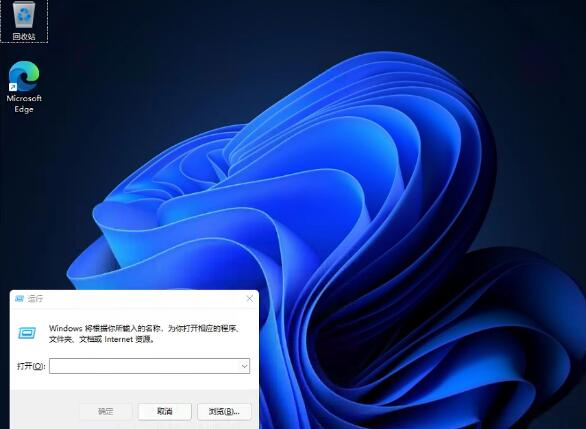
键盘 Win+R 打开我们的运行框。
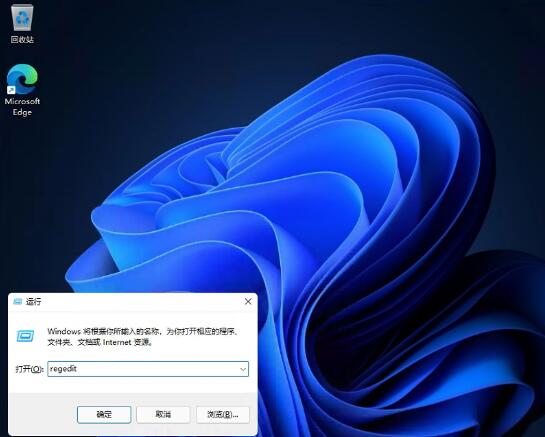
输入【regedit】回车打开注册表。
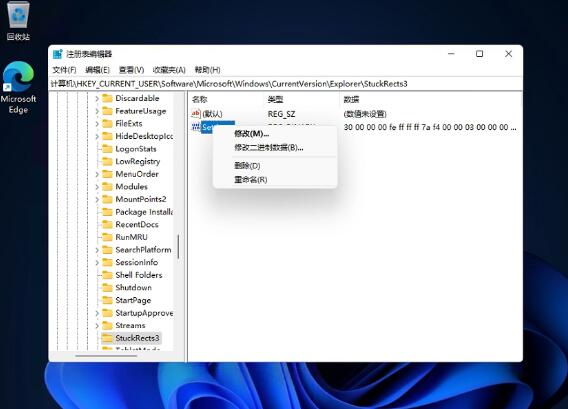
然后定位到这里:HKEY_CURRENT_USERSoftwareMicrosoftWindowsCurrentVersionExplorerStuckRects3
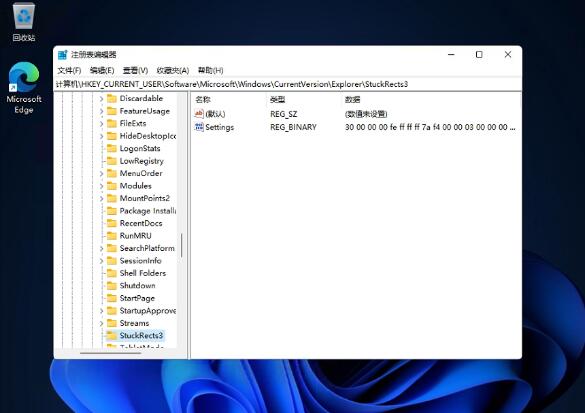
然后点击我们的【settings】修改。
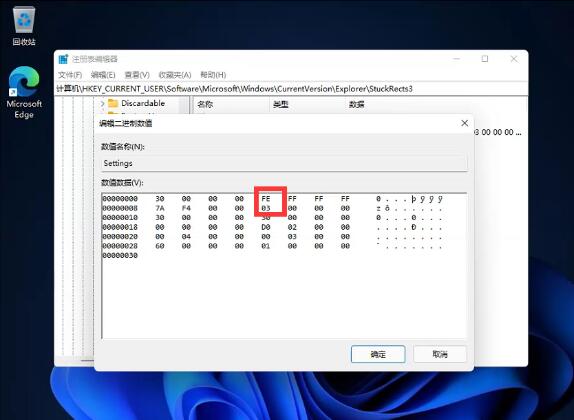
然后把FE下面的数值进行修改:
01任务栏置顶(在上)
02任务栏在右
03任务栏在下
04任务栏在左
以上这篇文章就是Win11任务栏位置修改方法,更多精彩教程请关注趣游 www.qqquu.com!