教你Windows11 dns怎么设置?Windows11 dns设置教程。

对于大多数用户来说,他们可能已经知道电脑通常会自动获取DNS服务器地址。然而,有些人可能并不清楚自己也可以手动进行设置。接下来,我们将详细介绍如何在Windows 11中配置DNS服务器。 首先,打开“控制面板”,然后选择“网络和共享中心”。 接着,在新窗口中点击左侧菜单中的“更改适配器设置”选项。 随后,找到你正在使用的网络连接并右键单击它,然后选择“属性”。 在这个新的界面中,双击“Internet协议版本4 (TCP/IPv4)”。 在弹出的新窗口中勾选“使用以下IP地址”,并在相应的文本框中输入你的首选DNS服务器地址(例如:8.8.8.8),然后再输入备用DNS服务器地址(例如:8.8.4.4)。 完成以上步骤后,点击底部的“确定”按钮保存你的更改,并关闭所有相关的窗口即可。现在,你应该已经在Windows 11上成功设置了DNS服务器了!
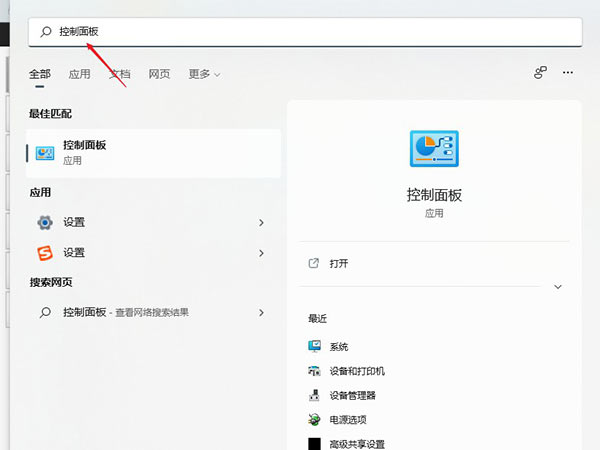
1、首先,点击桌面下方的搜索框,在搜索框中输入“控制面板”,打开控制面板界面,如图所示;
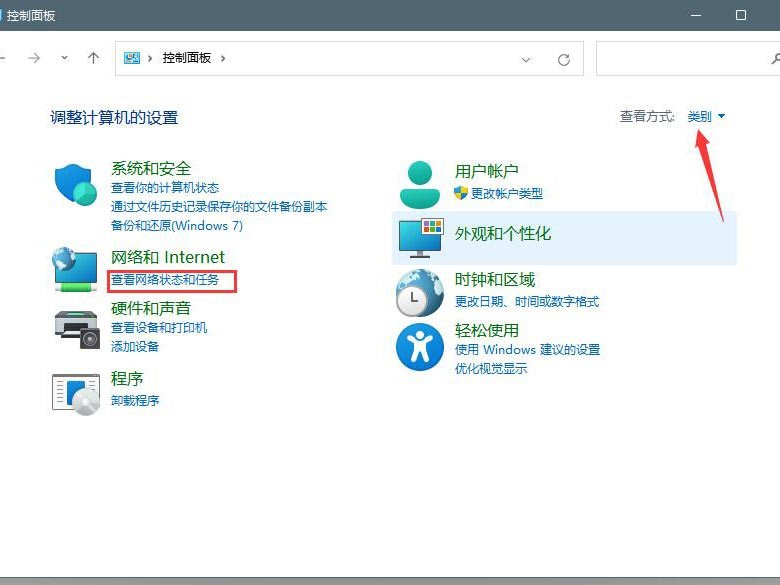
2、接着,在打开的“控制面板”界面,将右上角的“查看方式”设置为“类别”,并点击下方的“查找网络状态和任务”选项,如图所示;
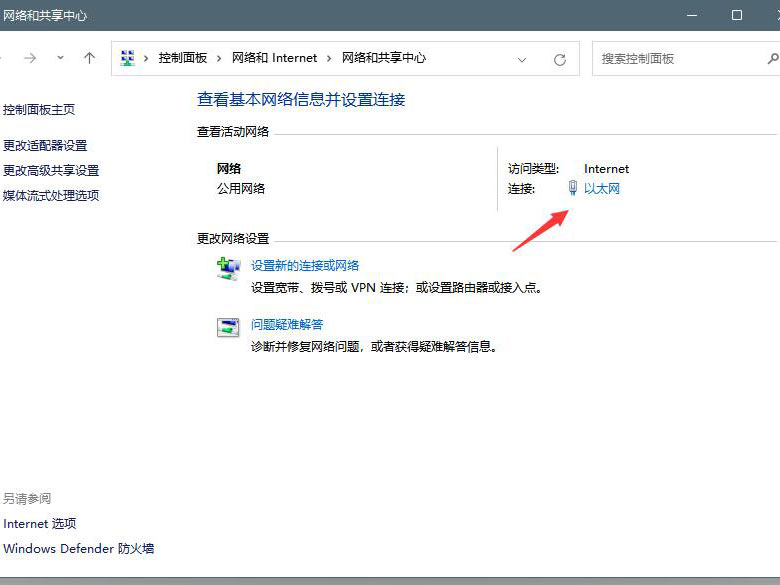
3、然后,打开已连接的网络,在打开的窗口中,点击“属性”选项,如图所示;
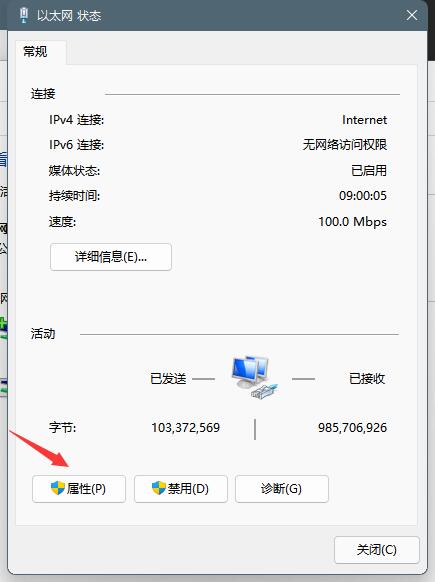
4、随后在打开的属性窗口中,选择打开“ipv4”属性界面,如图所示;
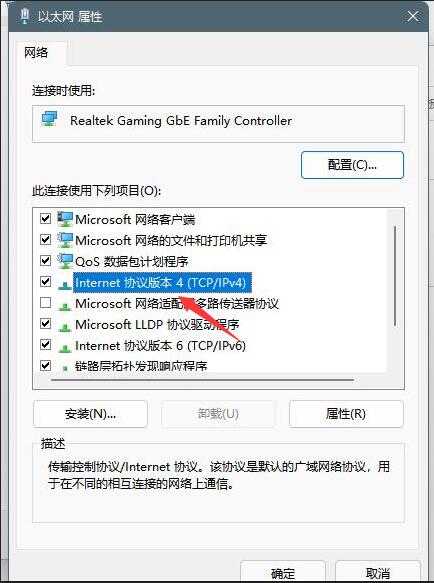
5、最后,勾选下方的“使用下面的dns服务器地址”选项,输入dns号码即可完成设置,如图所示;
以上这篇文章就是Windows11 dns设置教程,更多精彩教程请关注趣游 www.qqquu.com!